Wehklagen über Spam-Wellen, über unangemessene Postings, über Dauer-Repeater (Extrem-Booster) über mangelnde Berechtigungskontrolle über nicht wirklich funktionierende Inhaltswarnungen sind Teil des Fediverse. Dann auch noch das Beklagen über Zeichenbegrenzungen, unzureichende Formatierungsmöglichkeiten, eingeschränkte Umfragen, Beschränkungen mitgeschickter, oft nicht einbettbarer, sondern nur angehängter Bilder gehören auch dazu.
Mein Rat: Kommt doch ins Grid!
Mein Rat: Kommt doch ins Grid!
View article
View summary
Wehklagen über Spam-Wellen, über unangemessene Postings, über Dauer-Repeater (Extrem-Booster) über mangelnde Berechtigungskontrolle über nicht wirklich funktionierende Inhaltswarnungen sind Teil des Fediverse. Dann auch noch das Beklagen über Zeichenbegrenzungen, unzureichende Formatierungsmöglichkeiten, eingeschränkte Umfragen, Beschränkungen mitgeschickter, oft nicht einbettbarer, sondern nur angehängter Bilder gehören auch dazu.
Das Grid ist der Netzwerkverbund aller Dienste, die Zot6/Nomad als Kommunikationsprotokoll verwenden. Aktuell sind das Hubzilla, (streams) und Zap (das zwar nicht wirklich weiterentwickelt wird... es gibt aber aktuell mindestens einen Hub, der mit Zap läuft).
Innerhalb des Grid greifen nicht nur die herausragenden Möglichkeiten des Berechtigungssystems vollständig, sondern der Zugriff auf beschränkte Ressourcen wird auch noch mittels magicAuth extrem komfortabel, weil der Nutzer sich gar nicht darum kümmern muss, seine Berechtigung für den Zugriff einer Ressource nachzuweisen. Läuft automatisch.
Hinzu kommt dann aber auch noch, dass viele der Vorteile des Berechtigungssystems auch auf die Interaktion mit dem ActivityPub-Fediverse wirken, sofern man sich nicht ausschließlich auf das Grid beschränkt.
Bei Hubzilla und (streams) hat man wirklich die Möglichkeit, ganz exakt festzulegen, wie man mit anderen Nutzern im Fediverse (Kanälen) interagiert. Ich gehe hier auf die Verfahrensweise mit Hubzilla ein, die vielleicht zunächst etwas komplizierter erscheint, aber trotzdem, wenn man es verstanden hat, recht einfach ist. Ich beschränke mich deshalb, weil es ausgesprochen unwahrscheinlich ist, dass irgendwer einen (streams)-Hub findet und sich dort registriert. Hubzilla zu nutzen ist in dieser Hinsicht wesentlich einfacher.
Um seinen Stream (so nennt sich das, was bei anderen Diensten die "Timeline" heißt) sauber zu halten und Belästigungen zu vermeiden, muss man sich zunächst für eine Kanalrolle entscheiden. Foren lasse ich hier bewusst weg, denn die sind ein Spezialfall. Zur Auswahl stehen lediglich drei Varianten: Öffentlich, Persönlich und Benutzerdefiniert. Öffentlich und Persönlich sind bequem, weil einem damit einiges an Denkarbeit abgenommen wird. Allerdings beschränkt man sich damit auch in den Möglichkeiten.
Bei der Kanalrolle "Öffentlich" ist es Verbindungen (also diejenigen, die einem selbst folgen und denen man ebenfalls folg, aber auch jedem im Internet) grundsätzlich erlaubt, unsere öffentlichen Postings zu sehen (in ihrem Stream/ihrer Timeline), unser Standardprofil, unsere Verbindungen, unsere öffentlichen Dateien (Bilder, Dokumente etc.) und unsere Web- und Wikiseiten zu sehen. Außerdem dürfen Verbindungen unsere Beiträge kommentieren, liken/disliken, uns Direktnachrichten schicken, Inhalte unseres Profils liken/disliken und mit uns chatten.
Diese Rechte können wir den Verbindungen (außer wir schränken bestimmte einzelne Inhalte im Zugriff explizit ein) auch nicht verwehren.
Es fällt auf, dass wir selbst es mit diesen Berechtigungen unseren Verbindungen nicht erlauben, uns Postings zu schicken. Wir sehen damit also in unserem Stream nicht, was die Verbindung selbst öffentlich gepostet hat. Damit wäre die Verbindung also nur sowas wie ein "Follower" (wie man es von anderen Diensten kennt). Es muss also noch eine weitere Möglichkeit geben, unseren Verbindungen dieses zu erlauben, damit wir mit unserem Kanal auch ein "richtiges" Social-Network-Erlebnis haben.
Die Berechtigungen, die ich eben beschrieben habe, sind die Berechtigungen der Kanalrollen. Sie beziehen sich also auf unserem Kanal. Es gibt aber auch noch die Kontaktrolle, welche unsere Verbindungen betrifft. In dieser können zusätzliche Berechtigungen eingeräumt werden (aber keine Berechtigungen der Kanalrolle wieder entzogen werden).
Zu jeder Kanalrolle gibt es immer eine Standard-Kontaktrolle. Bei der Kanalrolle "Öffentlich" erlaubt diese Standard-Kontaktrolle unseren Verbindungen, uns ihre Beiträge in unseren Stream zu schicken. Die werden damit also auch "followed". Zusätzlich erteilt die Standard-Kontaktrolle unseren Verbindungen auch noch das Wall-to-Wall-Posting und das Spiegeln unserer Beiträge in einem anderen Kanal. Auf diese beiden Spezialfälle gehe ich jetzt hier nicht ein. Wir ignorieren sie einfach erstmal.
Ein Kanal mit der Kanalrolle "Öffentlich" verhält sich also genau so, wie man das von ganz normalen Social-Network-Accounts erwartet.
Hinweis: Alles, was wir mit einem solchen Kanal veröffentlichen, wird auch öffentlich geteilt, sofern wir dies nicht für eine einzelne Ressource explizit anders festlegen.
Bei der Kanalrolle "Persönlich" ist es grundsätzlich erlaubt, unsere öffentlichen Postings (als "Follower") und unser Standard-Profil zu sehen. Ebenso unsere öffentlich geteilten Dateien, Webseiten und Wikis. Mehr nicht!
Auch "Persönlich" hat eine spezielle Standard-Kontaktrolle. Diese erlaubt es Verbindungen zusätzlich , uns Beiträge in unseren Stream zu schicken ("Followed") und unsere Verbindungen zu sehen.
Beachte: Alles, was wir mit einem solchen Kanal veröffentlichen ist nicht öffentlich, also nur für unsere Verbindungen zu sehen, sofern wir die Ressource nicht explizit als "öffentlich" veröffentlichen. Das ist ein entscheidender Unterschied zur Kanalrolle "Öffentlich".
Das Verhalten, dass bei der Kanalrolle "Persönlich" grundsätzlich erstmal nur an Verbindungen und damit nicht-öffentlich geteilt wird, liegt nicht an der Kanalrolle und auch nicht an der Standrad-Kontaktrolle, sondern am Mechanismus der Privacy Gruppen.
Auch wenn die App "Privacy Gruppen" nicht installiert ist, verfügt jeder Kanal über eine Privacy Gruppe namens "Freunde". Alle neuen Verbindungen werden dieser Privacy Gruppe automatisch zugewiesen. Bei der Kanalrolle "Öffentlich" hat das keine direkten Auswirkungen. Sehr wohl aber bei der Kanalrolle "Persönlich". Hier ist die Privacy Gruppe "Freunde" nämlich so konfiguriert, dass alles, was wir teilen grundsätzlich nur an Mitglieder dieser Gruppe geteilt wird. Das bewirkt, dass wir nicht-öffentlich teilen, es sei denn, wir stellen das für eine einzelne Ressource explizit ein.
Die dritte Kanalrolle, "Benutzerdefiniert" ist die flexibelste und auch diejenige, die man auswählen sollte, wenn man wirklich alle Unzulänglichkeiten unterbinden möchte, die andere Fediverse-Dienste aufweisen.
"Benutzerdefiniert" bedeutet, dass man auch die Kanalrolle in allen Berechtigungen selbst einstellen kann. In der Grundeinstellung, also wenn man einen Kanal mit dieser Rolle frisch erstellt hat, entspricht die Kanalrolle des Rolle "Persönlich", erlaubt aber grundsätzlich auch, dass Dritte unsere Verbindungen sehen können. Die Standard-Verbindungsrolle entspricht 1:1 der Verbindungsrolle "Persönlich". Die Privacy-Gruppe "Freunde" ist hingegen wieder so eingestellt, dass grundsätzlich öffentlich geteilt wird.
Wer nun also von seinem Social-Network-Dienst mehr möchte, als 08/15, muss Entscheidungen treffen, also ein wenig Hirnschmalz investieren. Ohne das geht es nicht... weder bei Hubzilla, noch bei irgendeinem anderen System, denn dieses weiß ja nicht, kann ja nicht ahnen, was wir möchten. Das müssen wir schon selbst wissen oder uns klarmachen. Wer das nicht will, muss halt mit den vordefinierten Rollen leben, die auch schon vieles besser machen, als bei manchem anderen System und die -- aufgrund der vorhandenen Mechanismen -- durchaus gewisse Dinge unterbinden können.
Möchte man aber kein System "von der Stange", sind einige Vorüberlegungen und Einstellungen notwendig.
Zunächst einmal hier die einzelnen Berechtigungen, die Hubzilla zur Konfiguration anbietet:
Etliche dieser Berechtigungen erklären sich von selbst, einige sind vielleicht nicht so klar und einige wenige kann man falsch verstehen. Im Anhang gibt es eine Tabelle, in der genauer erklärt wird, was sich hinter den Berechtigungen verbirgt.
Diese Berechtigungen sind das WAS, also was andere mit Inhalten/Ressourcen unseres Kanals tun können.
Dazu gehört dann aber auch noch das WER! Damit legen wir fest, wem bestimmte Dinge erlaubt bzw. verboten sind:
Auch hier gibt es einige "Wers", die etwas näher erläutert werden müssen. Dafür gibt es ebenfalls eine kleine Tabelle im Anhang.
Die Wichtigsten Adressaten für Berechtigungen sind: "Jeder im Internet" und "Nur die, denen Du es explizit erlaubst".
Nun ist es an der Zeit, sich Gedanken darüber zu machen, was man wem denn nun erlauben möchte. Dafür arbeitet man einfach die einzelnen Berechtigungen hintereinander ab und legt die Berechtigten fest.
Im Hauptmenü (das Menü, welches sich hinter unserem Avatarbild versteckt) wählt man
Einstellungen ➔ Kanal-Einstellungen
und legt im Abschnitt Grundeinstellungen die gewünschte Kanalrolle (Channel Role) fest. Also für unsere Zwecke "Benutzerdefiniert".

Nun wechselt man zu Einstellungen ➔ Privacy-Einstellungen

Die Grundeinstallungen dort sind selbsterklärend und sollten nach den eigenen Wünschen festgelegt werden. Wichtig ist hier die einzige "nicht selbsterklärende" Einstellung "Enable OCAP access". Dies ermöglicht, dass Medien (Bilder etc.) auch dann in einem Thread angezeigt werden, wenn diese eigentlich im Zugriff eingeschränkt sind. Wird diese Option nicht gewählt, kann es vorkommen, dass man eingebettete Bilder in manchen Threads nicht sieht. Meine Empfehlung: Option einschalten!
Die eigentliche Einstellung der Berechtigungen, die unser Kanal einräumt, findet man unter dem Button "Benutzerdefinierte Konfiguration der Channel Role" (dies wird bei den Kanalrollen "Öffentlich" und "Persönlich" nicht angezeigt, weil man diese dort nicht ändern kann).
Es wird eine Warnung angezeigt, die zwar berechtigt ist, aber wir WISSEN ja, was wir tun wollen.

Deshalb klicken wir auf den Button "Risiko akzeptieren und weitermachen" und landen im Formular für die genannten Berechtigungen. Die können wir nun nach unseren Wünschen und nachdem wir uns Gedanken gemacht haben, entsprechend konfigurieren.
Dabei aber immer daran denken: Die Berechtigung, die wir hier erteilen, können wir generell nicht zurücknehmen. Wir können sie höchstens in Einzelfällen "übersteuern", indem wir Inhalte/Ressourcen über die Berechtigungs-Einstellungen bestimmten Verbindungen zugänglich machen.
Es ist also ausgesprochen sinnvoll, bei der Kanalrolle so wenig freizügige Berechtigungen zu vergeben, wie möglich und nur so viele, wie für den Zweck absolut nötig.
Bedenkt: Nur was Ihr für "Jeder im Internet" erlaubt, kann auch wirklich öffentlich gesehen werden. Die spezielleren Berechtigungen sind eher etwas für Spezialfälle. "Nur die, denen Du es explizit erlaubst" wirkt sich hingegen ausschließlich auf Verbindungen aus.
Bedeutet: Alles, was wirklich jeder im Internet sehen können soll, bekommt "Jeder im Internet" (bei einem typischen öffentlichen Social-Network-Kanal) sind das "Kann meinen Kanal-Stream und meine Beiträge sehen", "Kann mein Standardprofil sehen" und "Kann meine Datei- und Bilderordner sehen". Wer öffentlich Wiki- oder Webseiten anbietet, erlaubt auch das Anschauen dieser durch jeden im Internet.
Den Rest kann man dann ruhigen Gewissens auf "Nur die, denen Du es explizit erlaubst" setzen. Damit können sich die Berechtigungen nur auf die eigenen Verbindungen auswirken.
Euch muss an dieser Stelle bewusst sein, dass die Standard-Kontaktrolle sehr viele zusätzlich Berechtigungen vergibt:

Diese Kontaktrolle kann man durchaus nutzen, um ein eher "klassisches" Social-Network-Verhalten für bestimmte Verbindungen zu erhalten.
Wenn man aber wirkliche Kontrolle haben möchte, muss man sich für andere Verbindungen weitere Kontaktrollen erstellen.
Sinnvoll wäre z.B. als neuer Standard für neue Verbindungen die Rolle "Follower". Diese erstellen wir, setzen die Option "Neuen Kontakten automatisch diese Rolle zuweisen" (damit wird die Option aus der Standard-Kontaktrolle gelöscht) und geben keine weiteren Berechtigungen, außer "Darf meine Beiträge kommentieren und mögen/nicht mögen". Damit verfügen Verbindungen mit dieser Kontaktrolle nur die in der Kanalrolle vergebenen Berechtigungen plus die Möglichkeit zum Kommentieren und liken/disliken. Wenn sich jemand mit Eurem Kanal verbindet, dann verhält er sich wie ein reiner Follower. Diese Kontaktrolle ist sinnvoll, wenn Ihr es anderen gestatten möchtet, Euch zu folgen.
Wenn Ihr meint, solche "Follower" sollten auch Eure Verbindungen anschauen können, gewährt Ihr zusätzlich halt auch diese Berechtigung.
Die nächste sinnvolle Kontaktrolle könnte dann z.B. "Followed" genannt werden. Dieser Rolle räumt Ihr dann, zusätzlich zu den Berechtigungen von "Follower", noch "Kann mir die Beiträge aus seinem Kanal schicken" ein, damit Ihr auch die Beiträge der Verbindung in Eurem Stream sehen könnt. Damit es sich auch "echt" anfühlt, wären hier auch noch die Berechtigungen "Kann mir direkte Nachrichten schicken", "Kann Profile und Profilsachen mögen/nicht mögen" und "Kann mit mir chatten" praktikabel.
Diese Kontaktrolle vergebt Ihr dann, wenn Ihr selbst eine Verbindung zu einem fremden Kanal herstellt... und an Kanäle, die Euch eine Kontaktanfrage schicken und denen Ihr "zurückfolgen" möchtet.
Eine Weitere Kontaktrolle würde ich "Followed+" nennen. Die ist für Kontakte aus dem Grid, und von den owa-fähigen Deinsten Forte und Friendica. Diesen kann man die zusätzliche Berechtigung "Kann auf meiner Kanal-Seite ("wall") Beiträge veröffentlichen" erteilen (wenn man denn möchte). Das Wall-to-Wall-Posting ist eine spezielle Art, Postings zu veröffentlichen. Wen eine unserer Verbindung ein Wall-Posting auf unserem Kanal veröffentlicht, dann erscheint dieses Posting in unserem Kanalstream. Es ist also in unserem Kanal veröffentlicht.
Für gute Freunde, verwandte, Mitglieder eines Teams, Vereins etc. kann man dann, je nach Notwendigkeit noch weitere Berechtigungen vergeben und für jede erdenkliche Art von Verbindungen ganz exakt zugeschnittene Kontaktrollen erstellen.
Privacy Gruppen sind Gruppen von Verbindungen, mit denen man das Teilen von Inhalten steuern kann. Sie ähneln dem, was man bei Google+ als "Kreise" kannte und was bei Diaspora* als "Aspekte" existiert. Möchte man einen Inhalt an eine bestimmte Gruppe von Verbindungen teilen, so kann man diese Verbindungen in eine Gruppe einfügen und mit den Berechtigungs-Einstellungen festlegen, dass der Inhalt ausschließlich mit den Gruppenmitgliedern geteilt wird. Das macht eine geschlossene Gruppenkommunikation möglich.

Eine weitere praktische Anwendung von Privacy Gruppen ist das zuteilen von Kontaktrollen auf einen Rutsch. Wenn man eine Kontaktrolle in der App "Contact Roles" öffnet, kann man auswählen, dass diese Kontaktrolle allen Gruppenmitgliedern einer Privacy Gruppe zugewiesen wird. Beachte: Das wirkt sich nur auf Verbindungen aus, die sich zu diesem Zeitpunkt bereits in der Privacy Gruppe befanden. Auf später hinzugefügte Verbindungen wirkt es sich nicht aus. Hier muss man ggf. die Gruppen-Zuweisung wiederholen.
Es gibt Nutzer im Fediverse, die wirklich exzessiv "Boosten/Repeaten". Trotzdem mag man diesen Nutzern folgen, weil die wenigen (oder vielleicht nicht einmal wenigen) ihrer eigenen Postings insteressant sind und man sie in seinem Stream finden möchte. Aber es kommt zu viel "Rauschen" herein, weil halt auch zu viel wiederholt wird. Bei Hubzilla ist es kein Problem, diese Repeats loszuwerden, ohne die "echten" Postings zu verlieren. Man kann für jede Verbindung einen Filter einrichten, der z.B. Repeats der Verbindung nicht in den Stream importiert.
Dafür öffnet man aus der App "Verbindungen" heraus den Verbindungs-Editor (kleines Bleistift-Symbol) und trägt im Tab "Filter für den Inhalt" im Feld "Beiträge mit diesem Text nicht importieren" die Zeile
ein. Damit werden Repeats (Wiederholungen / Boosts) von dieser Verbindung nicht mehr in den eigenen Stream importiert.

Neben den eben erwähnten Kontaktfiltern gibt es auch noch Kanalfilter, die sich auf den gesamten Kanal auswirken. Auch hier könnte man z.B. die Zeile zur Repeat-Unterdrückung unterbringen. Das würde dann aber bewirken, dass gar keine Repeats mehr im Kanal erscheinen, also auch solche nicht, die vielleicht erwünscht sind.
Kanalfilter findet man unter Einstellungen ➔ Kanal-Einstellungen ➔ Beiträge mit diesem Text nicht importieren
Während bei den meisten Diensten im Fediverse der Verfasser dafür verantwortlich gemacht wird, bestimmte Inhalte hinter einer Inhaltswarnung zu verstecken, funktioniert Hubzilla genau anders herum. Hier legt der Empfänger fest, was ihn "triggern" könnte oder was ihn "nervt". Das ist eigentlich auch ausgesprochen sinnvoll, weil ich selbst am besten weiß, was ich nicht sofort in meinem Stream sehen möchte. Wenn der Absender dafür verantwortlich ist, muss er ja erahnen, was ich nicht sehen möchte... und verbirgt solche Inhalte dann zwangsweise auch vor anderen Nutzern, die davor aber gar nicht gewarnt werden möchten.
Wer sich mit Hubzilla also vor bestimmten Inhalten schützen möchte, installiert die App "NSFW". Das ist eine einfache Filter-App, in welcher man eingeben kann, bei welchen Inhalten ein Posting zunächst ausgeblendet hinter einer Schaltfläche verborgen bleibt. Es kommt also nicht darauf an, das der Absender errät, was ich nicht sehen möchte und eine Inhaltswarnung verwendet (die sich dann auch auf alle auswirkt, die seinen Beitrag anschauen), sondern darauf, dass ich als Empfänger festlege, was verborgen werden soll.
Bewege ich mich also nur im Grid und habe auch nur Verbindungen zum Grid, muss ich mich um die Befindlichkeiten anderer nicht kümmern. Sobald man aber auch Teil des Fediverse wird, hilft unseren "NSFW"-App nicht weiter, denn die meisten anderen Dienste haben diesen Mechanismus nicht. Möchten wir also rücksichtsvoll vorgehen, müssen wir doch auch für andre mitdenken und erraten, was irgendwen in der weiten Welt "triggern" könnte.
Und das Ausblenden eines solchen Eintrags verwirklichen wir dann einfach, indem wir das Zusammenfassungsfeld (Summary) im Beitragseditor z.B. mit "Inhaltswarnung" befüllen. Nun sind auch nutzer anderer Dienste "geschützt".
Nun aber ein Spezialfall:
Es ist allgemein bekannt, dass viele sich entsetzt schütteln, wenn sie in einem Posting von Dieter Bohlen angestarrt werden (mir selbst geht es nicht so... ich mag ihn... zu erklären weshalb, würde hier aber zu weit führen). Nun wollen wir ein Posting verfassen, in welchem ein Bild von D. B. eingebunden ist. Um Nutzer aus dem Grid zu schützen, müsste ich z.B. das Wort "Bohlen" im Text unterbringen, und schon wären alle "gerettet", die in "NSFW" dieses Wort als Filter haben.
Aber angenommen, wir wollen nur das Bild selbst ausblenden und ahnen, dass es Nutzer gibt, die gerne mit Holz arbeiten und deshalb das Wort "Bohlen" auch nicht als Inhaltswarnung im Filter haben. Nun, dann können wir das Bild bei Hubzilla einfach zwischen die Tags
Aber ehrlich... das soll echt nicht UNSER Problem sein. Wir können alles dafür tun, dass bestimmte Inhalte verborgen bleiben, aber nichts daran ändern, wenn andere Dienste das nicht richtig verarbeiten.
Abgesehen davon ist es möglich auch Teile eines Postings zunächst zu verbergen (BTW: beliebig viele Teile), indem man das Spoiler-Tag verwendet. Funktioniert aber zuverlässig halt nur im Grid.
Na ja, was soll man sagen?
Hubzilla packt an die 16 Millionen Zeichen. Dieser Artikel hier ist also ein Fliegenschiss mit ca. 24.000 Zeichen. ;-)
BBcode "Hubzilla-Flavour" bietet umfangreiche Textgestaltungsmöglichkeiten. Leider werden diese vom derzeitigen Beitragseditor nicht alle vereinfacht z.B. über Buttons und Dialoge angeboten. Hier müsste dringend noch nachgebessert werden (könnte mein nächstes Projekt werden). Zumindest verfügt der Editor über eine Autovervollständigung, die hilfreich ist, wenn man weiß, was die BBcode Tags bewirken.
Was Hubzilla von vielen Diensten unterscheidet ist, dass Medien wirklich in den Beitrag eingebettet werden, also an der Stelle erscheinen, wo wir sie unterbringen. Die Anzahl an Medien ist außerdem ebenfalls nicht beschränkt.
Bedenkt aber, wenn Ihr Beiträge ins Fediverse teilt, dass es Dienste gibt, die nicht nur Medien (also z.B. Bilder) hinten anhängen, sondern auch auf wenige (bei Mastodon vier) begrenzen. Es ist deshalb sinnvoll, einen Hinweis auf die tatsächliche Anzahl von Bildern hinzuweisen und dass es erforderlich sein kann, das Original-Posting auf Eurer Heimat-Instanz zu besuchen, um alle Bilder (und die auch noch korrekt eingebettet) sehen zu können. Klingt komisch, ist aber so. ;-) :-D
Kommt einfach ins Grid! Besorgt euch einen Account bei Hubzilla. Ihr könnt das ja zusätzlich zu Eurem aktuellen Fediverse-Account tun. Und importiert Eure Follower-/Following-Liste. Dafür gibt es (sofern der von Euch gewählte Hub das Addon installiert hat) inzwischen ein Addon, das die typischen Exportdateien (csv) von Mastodon und co. verarbeitet. Richtet Euren Kanal so ein, wie Ihr es euch vorstellt und nutzt es.
Es ist durchaus möglich, dass Ihr dann irgendwann immer öfter mit Hubzilla, statt mit dem ursprünglichen Dienst im Fediverse unterwegs seid. Und wenn Ihr dann auch noch Kontakte zu Nutzern im Grid habt, werdet Ihr feststellen, dass die soziale Interaktion damit noch viel komfortabler ist. Vielleicht wagt ja dann irgendwann auch die eine oder andere eurer alten Verbindungen auch den Schritt und Ihr könnt den Komfort gemeinsam genießen.
Wer?

Was?

Mein Rat: Kommt doch ins Grid!
Grid? Was ist das denn?
Das Grid ist der Netzwerkverbund aller Dienste, die Zot6/Nomad als Kommunikationsprotokoll verwenden. Aktuell sind das Hubzilla, (streams) und Zap (das zwar nicht wirklich weiterentwickelt wird... es gibt aber aktuell mindestens einen Hub, der mit Zap läuft).
Innerhalb des Grid greifen nicht nur die herausragenden Möglichkeiten des Berechtigungssystems vollständig, sondern der Zugriff auf beschränkte Ressourcen wird auch noch mittels magicAuth extrem komfortabel, weil der Nutzer sich gar nicht darum kümmern muss, seine Berechtigung für den Zugriff einer Ressource nachzuweisen. Läuft automatisch.
Hinzu kommt dann aber auch noch, dass viele der Vorteile des Berechtigungssystems auch auf die Interaktion mit dem ActivityPub-Fediverse wirken, sofern man sich nicht ausschließlich auf das Grid beschränkt.
Bei Hubzilla und (streams) hat man wirklich die Möglichkeit, ganz exakt festzulegen, wie man mit anderen Nutzern im Fediverse (Kanälen) interagiert. Ich gehe hier auf die Verfahrensweise mit Hubzilla ein, die vielleicht zunächst etwas komplizierter erscheint, aber trotzdem, wenn man es verstanden hat, recht einfach ist. Ich beschränke mich deshalb, weil es ausgesprochen unwahrscheinlich ist, dass irgendwer einen (streams)-Hub findet und sich dort registriert. Hubzilla zu nutzen ist in dieser Hinsicht wesentlich einfacher.
Vordefinierte Rollen oder eigene Entscheidungen
Um seinen Stream (so nennt sich das, was bei anderen Diensten die "Timeline" heißt) sauber zu halten und Belästigungen zu vermeiden, muss man sich zunächst für eine Kanalrolle entscheiden. Foren lasse ich hier bewusst weg, denn die sind ein Spezialfall. Zur Auswahl stehen lediglich drei Varianten: Öffentlich, Persönlich und Benutzerdefiniert. Öffentlich und Persönlich sind bequem, weil einem damit einiges an Denkarbeit abgenommen wird. Allerdings beschränkt man sich damit auch in den Möglichkeiten.
Bei der Kanalrolle "Öffentlich" ist es Verbindungen (also diejenigen, die einem selbst folgen und denen man ebenfalls folg, aber auch jedem im Internet) grundsätzlich erlaubt, unsere öffentlichen Postings zu sehen (in ihrem Stream/ihrer Timeline), unser Standardprofil, unsere Verbindungen, unsere öffentlichen Dateien (Bilder, Dokumente etc.) und unsere Web- und Wikiseiten zu sehen. Außerdem dürfen Verbindungen unsere Beiträge kommentieren, liken/disliken, uns Direktnachrichten schicken, Inhalte unseres Profils liken/disliken und mit uns chatten.
Diese Rechte können wir den Verbindungen (außer wir schränken bestimmte einzelne Inhalte im Zugriff explizit ein) auch nicht verwehren.
Es fällt auf, dass wir selbst es mit diesen Berechtigungen unseren Verbindungen nicht erlauben, uns Postings zu schicken. Wir sehen damit also in unserem Stream nicht, was die Verbindung selbst öffentlich gepostet hat. Damit wäre die Verbindung also nur sowas wie ein "Follower" (wie man es von anderen Diensten kennt). Es muss also noch eine weitere Möglichkeit geben, unseren Verbindungen dieses zu erlauben, damit wir mit unserem Kanal auch ein "richtiges" Social-Network-Erlebnis haben.
Die Berechtigungen, die ich eben beschrieben habe, sind die Berechtigungen der Kanalrollen. Sie beziehen sich also auf unserem Kanal. Es gibt aber auch noch die Kontaktrolle, welche unsere Verbindungen betrifft. In dieser können zusätzliche Berechtigungen eingeräumt werden (aber keine Berechtigungen der Kanalrolle wieder entzogen werden).
Zu jeder Kanalrolle gibt es immer eine Standard-Kontaktrolle. Bei der Kanalrolle "Öffentlich" erlaubt diese Standard-Kontaktrolle unseren Verbindungen, uns ihre Beiträge in unseren Stream zu schicken. Die werden damit also auch "followed". Zusätzlich erteilt die Standard-Kontaktrolle unseren Verbindungen auch noch das Wall-to-Wall-Posting und das Spiegeln unserer Beiträge in einem anderen Kanal. Auf diese beiden Spezialfälle gehe ich jetzt hier nicht ein. Wir ignorieren sie einfach erstmal.
Ein Kanal mit der Kanalrolle "Öffentlich" verhält sich also genau so, wie man das von ganz normalen Social-Network-Accounts erwartet.
Hinweis: Alles, was wir mit einem solchen Kanal veröffentlichen, wird auch öffentlich geteilt, sofern wir dies nicht für eine einzelne Ressource explizit anders festlegen.
Bei der Kanalrolle "Persönlich" ist es grundsätzlich erlaubt, unsere öffentlichen Postings (als "Follower") und unser Standard-Profil zu sehen. Ebenso unsere öffentlich geteilten Dateien, Webseiten und Wikis. Mehr nicht!
Auch "Persönlich" hat eine spezielle Standard-Kontaktrolle. Diese erlaubt es Verbindungen zusätzlich , uns Beiträge in unseren Stream zu schicken ("Followed") und unsere Verbindungen zu sehen.
Beachte: Alles, was wir mit einem solchen Kanal veröffentlichen ist nicht öffentlich, also nur für unsere Verbindungen zu sehen, sofern wir die Ressource nicht explizit als "öffentlich" veröffentlichen. Das ist ein entscheidender Unterschied zur Kanalrolle "Öffentlich".
Das Verhalten, dass bei der Kanalrolle "Persönlich" grundsätzlich erstmal nur an Verbindungen und damit nicht-öffentlich geteilt wird, liegt nicht an der Kanalrolle und auch nicht an der Standrad-Kontaktrolle, sondern am Mechanismus der Privacy Gruppen.
Auch wenn die App "Privacy Gruppen" nicht installiert ist, verfügt jeder Kanal über eine Privacy Gruppe namens "Freunde". Alle neuen Verbindungen werden dieser Privacy Gruppe automatisch zugewiesen. Bei der Kanalrolle "Öffentlich" hat das keine direkten Auswirkungen. Sehr wohl aber bei der Kanalrolle "Persönlich". Hier ist die Privacy Gruppe "Freunde" nämlich so konfiguriert, dass alles, was wir teilen grundsätzlich nur an Mitglieder dieser Gruppe geteilt wird. Das bewirkt, dass wir nicht-öffentlich teilen, es sei denn, wir stellen das für eine einzelne Ressource explizit ein.
Die dritte Kanalrolle, "Benutzerdefiniert" ist die flexibelste und auch diejenige, die man auswählen sollte, wenn man wirklich alle Unzulänglichkeiten unterbinden möchte, die andere Fediverse-Dienste aufweisen.
"Benutzerdefiniert" bedeutet, dass man auch die Kanalrolle in allen Berechtigungen selbst einstellen kann. In der Grundeinstellung, also wenn man einen Kanal mit dieser Rolle frisch erstellt hat, entspricht die Kanalrolle des Rolle "Persönlich", erlaubt aber grundsätzlich auch, dass Dritte unsere Verbindungen sehen können. Die Standard-Verbindungsrolle entspricht 1:1 der Verbindungsrolle "Persönlich". Die Privacy-Gruppe "Freunde" ist hingegen wieder so eingestellt, dass grundsätzlich öffentlich geteilt wird.
Eigene Entscheidungen
Wer nun also von seinem Social-Network-Dienst mehr möchte, als 08/15, muss Entscheidungen treffen, also ein wenig Hirnschmalz investieren. Ohne das geht es nicht... weder bei Hubzilla, noch bei irgendeinem anderen System, denn dieses weiß ja nicht, kann ja nicht ahnen, was wir möchten. Das müssen wir schon selbst wissen oder uns klarmachen. Wer das nicht will, muss halt mit den vordefinierten Rollen leben, die auch schon vieles besser machen, als bei manchem anderen System und die -- aufgrund der vorhandenen Mechanismen -- durchaus gewisse Dinge unterbinden können.
Möchte man aber kein System "von der Stange", sind einige Vorüberlegungen und Einstellungen notwendig.
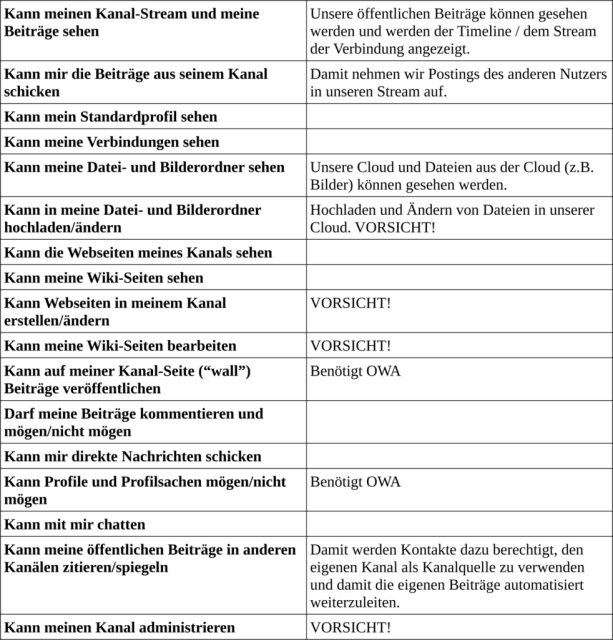
Zunächst einmal hier die einzelnen Berechtigungen, die Hubzilla zur Konfiguration anbietet:
- Kann meinen Kanal-Stream und meine Beiträge sehen
- Kann mir die Beiträge aus seinem Kanal schicken
- Kann mein Standardprofil sehen
- Kann meine Verbindungen sehen
- Kann meine Datei- und Bilderordner sehen
- Kann in meine Datei- und Bilderordner hochladen/ändern
- Kann die Webseiten meines Kanals sehen
- Kann meine Wiki-Seiten sehen
- Kann Webseiten in meinem Kanal erstellen/ändern
- Kann meine Wiki-Seiten bearbeiten
- Kann auf meiner Kanal-Seite ("wall") Beiträge veröffentlichen
- Darf meine Beiträge kommentieren und mögen/nicht mögen
- Kann mir direkte Nachrichten schicken
- Kann Profile und Profilsachen mögen/nicht mögen
- Kann mit mir chatten
- Kann meine öffentlichen Beiträge in anderen Kanälen zitieren/spiegeln
- Kann meinen Kanal administrieren
Etliche dieser Berechtigungen erklären sich von selbst, einige sind vielleicht nicht so klar und einige wenige kann man falsch verstehen. Im Anhang gibt es eine Tabelle, in der genauer erklärt wird, was sich hinter den Berechtigungen verbirgt.
Diese Berechtigungen sind das WAS, also was andere mit Inhalten/Ressourcen unseres Kanals tun können.
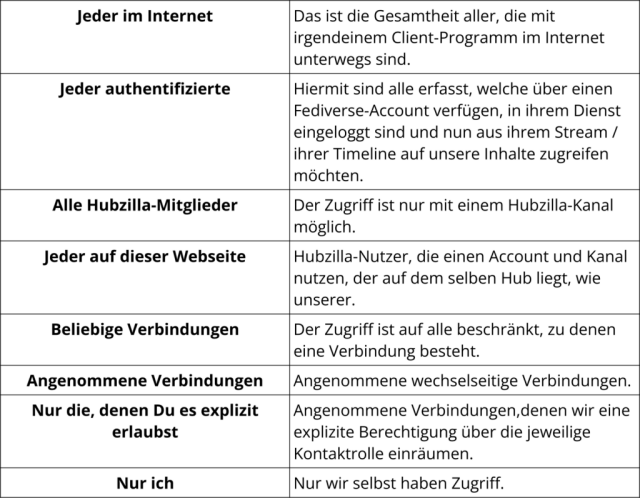
Dazu gehört dann aber auch noch das WER! Damit legen wir fest, wem bestimmte Dinge erlaubt bzw. verboten sind:
- Jeder im Internet
- Jeder authentifizierte
- Alle Hubzilla-Mitglieder
- Jeder auf dieser Webseite
- Beliebige Verbindungen
- Angenommene Verbindungen
- Nur die, denen Du es explizit erlaubst
- Nur ich
Auch hier gibt es einige "Wers", die etwas näher erläutert werden müssen. Dafür gibt es ebenfalls eine kleine Tabelle im Anhang.
Die Wichtigsten Adressaten für Berechtigungen sind: "Jeder im Internet" und "Nur die, denen Du es explizit erlaubst".
Nun ist es an der Zeit, sich Gedanken darüber zu machen, was man wem denn nun erlauben möchte. Dafür arbeitet man einfach die einzelnen Berechtigungen hintereinander ab und legt die Berechtigten fest.
Im Hauptmenü (das Menü, welches sich hinter unserem Avatarbild versteckt) wählt man
Einstellungen ➔ Kanal-Einstellungen
und legt im Abschnitt Grundeinstellungen die gewünschte Kanalrolle (Channel Role) fest. Also für unsere Zwecke "Benutzerdefiniert".
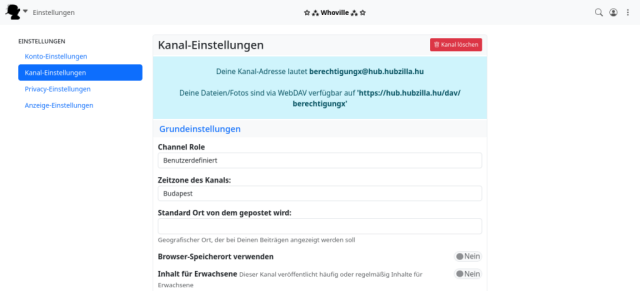
Nun wechselt man zu Einstellungen ➔ Privacy-Einstellungen
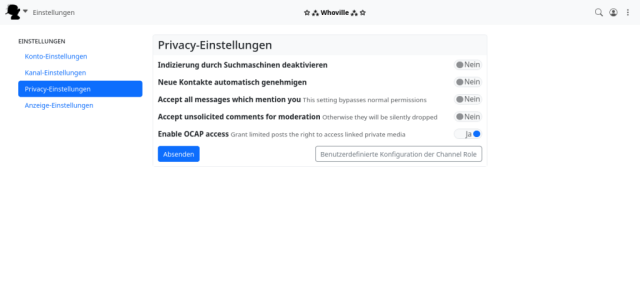
Die Grundeinstallungen dort sind selbsterklärend und sollten nach den eigenen Wünschen festgelegt werden. Wichtig ist hier die einzige "nicht selbsterklärende" Einstellung "Enable OCAP access". Dies ermöglicht, dass Medien (Bilder etc.) auch dann in einem Thread angezeigt werden, wenn diese eigentlich im Zugriff eingeschränkt sind. Wird diese Option nicht gewählt, kann es vorkommen, dass man eingebettete Bilder in manchen Threads nicht sieht. Meine Empfehlung: Option einschalten!
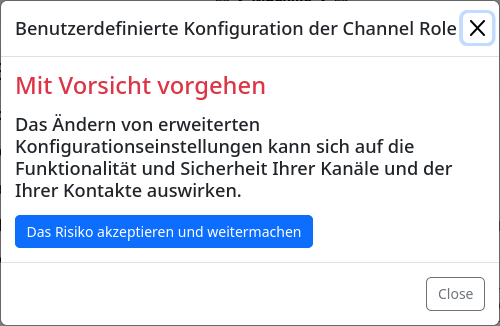
Die eigentliche Einstellung der Berechtigungen, die unser Kanal einräumt, findet man unter dem Button "Benutzerdefinierte Konfiguration der Channel Role" (dies wird bei den Kanalrollen "Öffentlich" und "Persönlich" nicht angezeigt, weil man diese dort nicht ändern kann).
Es wird eine Warnung angezeigt, die zwar berechtigt ist, aber wir WISSEN ja, was wir tun wollen.
Die sorgfältig konfigurierte Kanalrolle
Deshalb klicken wir auf den Button "Risiko akzeptieren und weitermachen" und landen im Formular für die genannten Berechtigungen. Die können wir nun nach unseren Wünschen und nachdem wir uns Gedanken gemacht haben, entsprechend konfigurieren.
Dabei aber immer daran denken: Die Berechtigung, die wir hier erteilen, können wir generell nicht zurücknehmen. Wir können sie höchstens in Einzelfällen "übersteuern", indem wir Inhalte/Ressourcen über die Berechtigungs-Einstellungen bestimmten Verbindungen zugänglich machen.
Es ist also ausgesprochen sinnvoll, bei der Kanalrolle so wenig freizügige Berechtigungen zu vergeben, wie möglich und nur so viele, wie für den Zweck absolut nötig.
Bedenkt: Nur was Ihr für "Jeder im Internet" erlaubt, kann auch wirklich öffentlich gesehen werden. Die spezielleren Berechtigungen sind eher etwas für Spezialfälle. "Nur die, denen Du es explizit erlaubst" wirkt sich hingegen ausschließlich auf Verbindungen aus.
Bedeutet: Alles, was wirklich jeder im Internet sehen können soll, bekommt "Jeder im Internet" (bei einem typischen öffentlichen Social-Network-Kanal) sind das "Kann meinen Kanal-Stream und meine Beiträge sehen", "Kann mein Standardprofil sehen" und "Kann meine Datei- und Bilderordner sehen". Wer öffentlich Wiki- oder Webseiten anbietet, erlaubt auch das Anschauen dieser durch jeden im Internet.
Den Rest kann man dann ruhigen Gewissens auf "Nur die, denen Du es explizit erlaubst" setzen. Damit können sich die Berechtigungen nur auf die eigenen Verbindungen auswirken.
Die passenden Kontaktrollen
Euch muss an dieser Stelle bewusst sein, dass die Standard-Kontaktrolle sehr viele zusätzlich Berechtigungen vergibt:
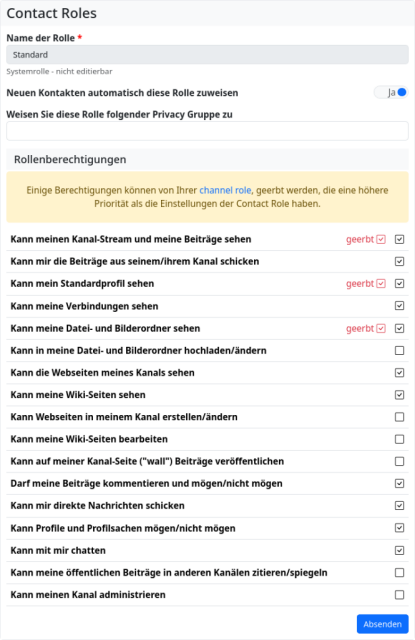
Diese Kontaktrolle kann man durchaus nutzen, um ein eher "klassisches" Social-Network-Verhalten für bestimmte Verbindungen zu erhalten.
Wenn man aber wirkliche Kontrolle haben möchte, muss man sich für andere Verbindungen weitere Kontaktrollen erstellen.
"Follower"
Sinnvoll wäre z.B. als neuer Standard für neue Verbindungen die Rolle "Follower". Diese erstellen wir, setzen die Option "Neuen Kontakten automatisch diese Rolle zuweisen" (damit wird die Option aus der Standard-Kontaktrolle gelöscht) und geben keine weiteren Berechtigungen, außer "Darf meine Beiträge kommentieren und mögen/nicht mögen". Damit verfügen Verbindungen mit dieser Kontaktrolle nur die in der Kanalrolle vergebenen Berechtigungen plus die Möglichkeit zum Kommentieren und liken/disliken. Wenn sich jemand mit Eurem Kanal verbindet, dann verhält er sich wie ein reiner Follower. Diese Kontaktrolle ist sinnvoll, wenn Ihr es anderen gestatten möchtet, Euch zu folgen.
Wenn Ihr meint, solche "Follower" sollten auch Eure Verbindungen anschauen können, gewährt Ihr zusätzlich halt auch diese Berechtigung.
"Followed"
Die nächste sinnvolle Kontaktrolle könnte dann z.B. "Followed" genannt werden. Dieser Rolle räumt Ihr dann, zusätzlich zu den Berechtigungen von "Follower", noch "Kann mir die Beiträge aus seinem Kanal schicken" ein, damit Ihr auch die Beiträge der Verbindung in Eurem Stream sehen könnt. Damit es sich auch "echt" anfühlt, wären hier auch noch die Berechtigungen "Kann mir direkte Nachrichten schicken", "Kann Profile und Profilsachen mögen/nicht mögen" und "Kann mit mir chatten" praktikabel.
Diese Kontaktrolle vergebt Ihr dann, wenn Ihr selbst eine Verbindung zu einem fremden Kanal herstellt... und an Kanäle, die Euch eine Kontaktanfrage schicken und denen Ihr "zurückfolgen" möchtet.
"Followed+"
Eine Weitere Kontaktrolle würde ich "Followed+" nennen. Die ist für Kontakte aus dem Grid, und von den owa-fähigen Deinsten Forte und Friendica. Diesen kann man die zusätzliche Berechtigung "Kann auf meiner Kanal-Seite ("wall") Beiträge veröffentlichen" erteilen (wenn man denn möchte). Das Wall-to-Wall-Posting ist eine spezielle Art, Postings zu veröffentlichen. Wen eine unserer Verbindung ein Wall-Posting auf unserem Kanal veröffentlicht, dann erscheint dieses Posting in unserem Kanalstream. Es ist also in unserem Kanal veröffentlicht.
Mehr
Für gute Freunde, verwandte, Mitglieder eines Teams, Vereins etc. kann man dann, je nach Notwendigkeit noch weitere Berechtigungen vergeben und für jede erdenkliche Art von Verbindungen ganz exakt zugeschnittene Kontaktrollen erstellen.
Privacy Gruppen für genauere Steuerung
Privacy Gruppen sind Gruppen von Verbindungen, mit denen man das Teilen von Inhalten steuern kann. Sie ähneln dem, was man bei Google+ als "Kreise" kannte und was bei Diaspora* als "Aspekte" existiert. Möchte man einen Inhalt an eine bestimmte Gruppe von Verbindungen teilen, so kann man diese Verbindungen in eine Gruppe einfügen und mit den Berechtigungs-Einstellungen festlegen, dass der Inhalt ausschließlich mit den Gruppenmitgliedern geteilt wird. Das macht eine geschlossene Gruppenkommunikation möglich.
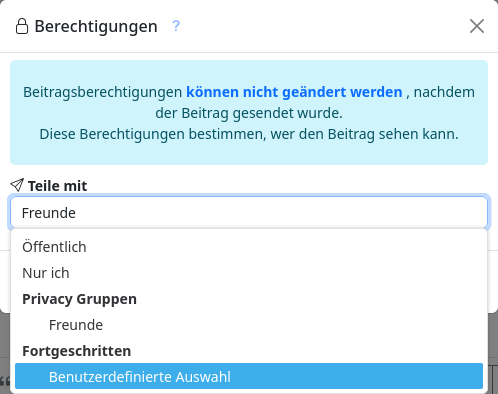
Eine weitere praktische Anwendung von Privacy Gruppen ist das zuteilen von Kontaktrollen auf einen Rutsch. Wenn man eine Kontaktrolle in der App "Contact Roles" öffnet, kann man auswählen, dass diese Kontaktrolle allen Gruppenmitgliedern einer Privacy Gruppe zugewiesen wird. Beachte: Das wirkt sich nur auf Verbindungen aus, die sich zu diesem Zeitpunkt bereits in der Privacy Gruppe befanden. Auf später hinzugefügte Verbindungen wirkt es sich nicht aus. Hier muss man ggf. die Gruppen-Zuweisung wiederholen.
Die Repeat-Hölle verlassen
Es gibt Nutzer im Fediverse, die wirklich exzessiv "Boosten/Repeaten". Trotzdem mag man diesen Nutzern folgen, weil die wenigen (oder vielleicht nicht einmal wenigen) ihrer eigenen Postings insteressant sind und man sie in seinem Stream finden möchte. Aber es kommt zu viel "Rauschen" herein, weil halt auch zu viel wiederholt wird. Bei Hubzilla ist es kein Problem, diese Repeats loszuwerden, ohne die "echten" Postings zu verlieren. Man kann für jede Verbindung einen Filter einrichten, der z.B. Repeats der Verbindung nicht in den Stream importiert.
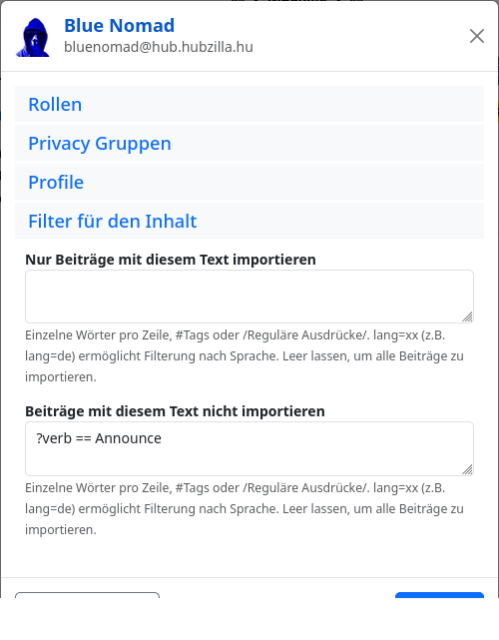
Dafür öffnet man aus der App "Verbindungen" heraus den Verbindungs-Editor (kleines Bleistift-Symbol) und trägt im Tab "Filter für den Inhalt" im Feld "Beiträge mit diesem Text nicht importieren" die Zeile
?verb == Announceein. Damit werden Repeats (Wiederholungen / Boosts) von dieser Verbindung nicht mehr in den eigenen Stream importiert.
Kanalfilter
Neben den eben erwähnten Kontaktfiltern gibt es auch noch Kanalfilter, die sich auf den gesamten Kanal auswirken. Auch hier könnte man z.B. die Zeile zur Repeat-Unterdrückung unterbringen. Das würde dann aber bewirken, dass gar keine Repeats mehr im Kanal erscheinen, also auch solche nicht, die vielleicht erwünscht sind.
Kanalfilter findet man unter Einstellungen ➔ Kanal-Einstellungen ➔ Beiträge mit diesem Text nicht importieren
Inhaltswarnung
Während bei den meisten Diensten im Fediverse der Verfasser dafür verantwortlich gemacht wird, bestimmte Inhalte hinter einer Inhaltswarnung zu verstecken, funktioniert Hubzilla genau anders herum. Hier legt der Empfänger fest, was ihn "triggern" könnte oder was ihn "nervt". Das ist eigentlich auch ausgesprochen sinnvoll, weil ich selbst am besten weiß, was ich nicht sofort in meinem Stream sehen möchte. Wenn der Absender dafür verantwortlich ist, muss er ja erahnen, was ich nicht sehen möchte... und verbirgt solche Inhalte dann zwangsweise auch vor anderen Nutzern, die davor aber gar nicht gewarnt werden möchten.
Wer sich mit Hubzilla also vor bestimmten Inhalten schützen möchte, installiert die App "NSFW". Das ist eine einfache Filter-App, in welcher man eingeben kann, bei welchen Inhalten ein Posting zunächst ausgeblendet hinter einer Schaltfläche verborgen bleibt. Es kommt also nicht darauf an, das der Absender errät, was ich nicht sehen möchte und eine Inhaltswarnung verwendet (die sich dann auch auf alle auswirkt, die seinen Beitrag anschauen), sondern darauf, dass ich als Empfänger festlege, was verborgen werden soll.
Bewege ich mich also nur im Grid und habe auch nur Verbindungen zum Grid, muss ich mich um die Befindlichkeiten anderer nicht kümmern. Sobald man aber auch Teil des Fediverse wird, hilft unseren "NSFW"-App nicht weiter, denn die meisten anderen Dienste haben diesen Mechanismus nicht. Möchten wir also rücksichtsvoll vorgehen, müssen wir doch auch für andre mitdenken und erraten, was irgendwen in der weiten Welt "triggern" könnte.
Und das Ausblenden eines solchen Eintrags verwirklichen wir dann einfach, indem wir das Zusammenfassungsfeld (Summary) im Beitragseditor z.B. mit "Inhaltswarnung" befüllen. Nun sind auch nutzer anderer Dienste "geschützt".
Nun aber ein Spezialfall:
Es ist allgemein bekannt, dass viele sich entsetzt schütteln, wenn sie in einem Posting von Dieter Bohlen angestarrt werden (mir selbst geht es nicht so... ich mag ihn... zu erklären weshalb, würde hier aber zu weit führen). Nun wollen wir ein Posting verfassen, in welchem ein Bild von D. B. eingebunden ist. Um Nutzer aus dem Grid zu schützen, müsste ich z.B. das Wort "Bohlen" im Text unterbringen, und schon wären alle "gerettet", die in "NSFW" dieses Wort als Filter haben.
Aber angenommen, wir wollen nur das Bild selbst ausblenden und ahnen, dass es Nutzer gibt, die gerne mit Holz arbeiten und deshalb das Wort "Bohlen" auch nicht als Inhaltswarnung im Filter haben. Nun, dann können wir das Bild bei Hubzilla einfach zwischen die Tags
[spoiler][/spoiler] packen. Funktioniert prima! Nur... für Mastodon-Nutzer funktioniert das nicht. Mastodon (und viele andere Fediverse-Dienste) kennen keinen extra Spoiler. Hinzu kommt das bei vielen dieser Dienste Bilder gar nicht in ein Posting eingebunden werden, sondern als Anhang am Posting dranhängen. Selbst wenn sie das Spoiler-Tag kennen würden, würde der Empfänger das Gesicht von D. B. wieder sehen, weil es außerhalb des Postings unten dranhängt.Aber ehrlich... das soll echt nicht UNSER Problem sein. Wir können alles dafür tun, dass bestimmte Inhalte verborgen bleiben, aber nichts daran ändern, wenn andere Dienste das nicht richtig verarbeiten.
Abgesehen davon ist es möglich auch Teile eines Postings zunächst zu verbergen (BTW: beliebig viele Teile), indem man das Spoiler-Tag verwendet. Funktioniert aber zuverlässig halt nur im Grid.
Zeichenbegrenzung
Na ja, was soll man sagen?
Hubzilla packt an die 16 Millionen Zeichen. Dieser Artikel hier ist also ein Fliegenschiss mit ca. 24.000 Zeichen. ;-)
Textgestaltung
BBcode "Hubzilla-Flavour" bietet umfangreiche Textgestaltungsmöglichkeiten. Leider werden diese vom derzeitigen Beitragseditor nicht alle vereinfacht z.B. über Buttons und Dialoge angeboten. Hier müsste dringend noch nachgebessert werden (könnte mein nächstes Projekt werden). Zumindest verfügt der Editor über eine Autovervollständigung, die hilfreich ist, wenn man weiß, was die BBcode Tags bewirken.
Was Hubzilla von vielen Diensten unterscheidet ist, dass Medien wirklich in den Beitrag eingebettet werden, also an der Stelle erscheinen, wo wir sie unterbringen. Die Anzahl an Medien ist außerdem ebenfalls nicht beschränkt.
Bedenkt aber, wenn Ihr Beiträge ins Fediverse teilt, dass es Dienste gibt, die nicht nur Medien (also z.B. Bilder) hinten anhängen, sondern auch auf wenige (bei Mastodon vier) begrenzen. Es ist deshalb sinnvoll, einen Hinweis auf die tatsächliche Anzahl von Bildern hinzuweisen und dass es erforderlich sein kann, das Original-Posting auf Eurer Heimat-Instanz zu besuchen, um alle Bilder (und die auch noch korrekt eingebettet) sehen zu können. Klingt komisch, ist aber so. ;-) :-D
Fazit
Kommt einfach ins Grid! Besorgt euch einen Account bei Hubzilla. Ihr könnt das ja zusätzlich zu Eurem aktuellen Fediverse-Account tun. Und importiert Eure Follower-/Following-Liste. Dafür gibt es (sofern der von Euch gewählte Hub das Addon installiert hat) inzwischen ein Addon, das die typischen Exportdateien (csv) von Mastodon und co. verarbeitet. Richtet Euren Kanal so ein, wie Ihr es euch vorstellt und nutzt es.
Es ist durchaus möglich, dass Ihr dann irgendwann immer öfter mit Hubzilla, statt mit dem ursprünglichen Dienst im Fediverse unterwegs seid. Und wenn Ihr dann auch noch Kontakte zu Nutzern im Grid habt, werdet Ihr feststellen, dass die soziale Interaktion damit noch viel komfortabler ist. Vielleicht wagt ja dann irgendwann auch die eine oder andere eurer alten Verbindungen auch den Schritt und Ihr könnt den Komfort gemeinsam genießen.
Anhänge
Wer?
Was?
Hubzilla aus einer anderen Perspektive
Es wird einmal Zeit, Hubzilla aus einer anderen Perspektive zu betrachten!
Hubzilla wird oft als reine Fediverse-Software "angepriesen". Auch ich mache das immer wieder... "aus Gründen" (dazu gleich mehr). Und tatsächlich IST Hubzilla ja auch eine Fediverse-Software, also ein Dienst, mit dem man am großen Fediverse teilnehmen kann und mit allen Fediverse-Diensten interagieren.
Doch damit wird man der Software nicht wirklich gerecht. Denn Hubzilla ist weit mehr... bzw. eine ganz andere Serveranwendung, die halt auch die Fähigkeit, am Fediverse teilzunehmen, bietet...
Es wird einmal Zeit, Hubzilla aus einer anderen Perspektive zu betrachten!
Hubzilla wird oft als reine Fediverse-Software "angepriesen". Auch ich mache das immer wieder... "aus Gründen" (dazu gleich mehr). Und tatsächlich IST Hubzilla ja auch eine Fediverse-Software, also ein Dienst, mit dem man am großen Fediverse teilnehmen kann und mit allen Fediverse-Diensten interagieren.
Doch damit wird man der Software nicht wirklich gerecht. Denn Hubzilla ist weit mehr... bzw. eine ganz andere Serveranwendung, die halt auch die Fähigkeit, am Fediverse teilzunehmen, bietet...
View article
View summary

Es wird einmal Zeit, Hubzilla aus einer anderen Perspektive zu betrachten!
Hubzilla wird oft als reine Fediverse-Software "angepriesen". Auch ich mache das immer wieder... "aus Gründen" (dazu gleich mehr). Und tatsächlich IST Hubzilla ja auch eine Fediverse-Software, also ein Dienst, mit dem man am großen Fediverse teilnehmen kann und mit allen Fediverse-Diensten interagieren.
Doch damit wird man der Software nicht wirklich gerecht. Denn Hubzilla ist weit mehr... bzw. eine ganz andere Serveranwendung, die halt auch die Fähigkeit, am Fediverse teilzunehmen, bietet.
Hubzilla wird deswegen oft auch als Social Networking Content Management System (SN-CMS) bezeichnet. Das kommt der Sache auch wesentlich näher. Ich selbst nenne Hubzilla auch gerne die "eierlegende Wollmilchsau des freien Web".
Hubzilla ging als Neuentwicklung (Fork) aus der großartigen Software Friendica hervor, die ihrerseits von Mike Macgirvin als "Ersatz" für Facebook entwickelt wurde.
Im Jahr 2012 erkannte Mike, dass das Unterfangen, einen "Facebook-Ersatz" zu etablieren, vergebliche Liebesmüh war, nicht zuletzt wegen dessen Markdominanz und Verbreitung. Und so verlagerte er den Schwerpunkt von der reinen sozialen Vernetzung hin zu Content Management, Cloud-Diensten und Groupware.
Subsequently we stopped focusing on "social networking" as a project mission. We concentrated on providing a range of privacy respecting services that were decentralised, yet highly integrated. Our focus now is more towards content management, cloud services, and groupware than social networking. You can use the same interface to share a wiki with your basketball team as you can to share private videos with your girlfriend.
Medium: Got Zot --- Mike Macgirvin on building your own apps and protocols
Für die Entwicklung von Hubzilla (anfangs unter dem Namen red, später redmatrix) unter diesen Gesichtspunkten, entwickelte er auch ein neues Kommunikationsprotokoll mit dem Namen "Zot", wobei er großen Wert auf Privatsphäre, Spamvermeidung, ausgefeilte Zugangskontrolle und elegante Authentifizierung legte.
Als weitere Kernfunktionalität ermöglichte er die sogenannte "nomadische Identität", welche eine echte Unabhängigkeit von einem einzelnen Server ermöglicht.
The second important thing we did is provide "nomadic identity", which is also built into the protocol. In 2010--2012, the free web lost hundreds of thousands of early adopters because we had no way to easily migrate from server to server; and lots of early server administrators closed down with little or no warning. This set the free web back at least five years, because you couldn't trust your account and identity and friendships and content to exist tomorrow. Most of the other free web projects decided that this problem should be solved by import/export tools (which we're still waiting for in some cases).
Medium: Got Zot --- Mike Macgirvin on building your own apps and protocols
Trotzdem hat er die Fähigkeiten zur Verbindung mit anderen Sozialen Netzwerken weiterentwickelt und macht Hubzilla damit zu einem Dienst, der die meisten Dienste dieses Bereichs unterstützt.
This is why I've gone back to providing and improving interoperability with other protocols and projects --- even if they don't work perfectly with our core features and services. Hubzilla is currently alone when it comes to being able to see most everybody in the free web family from one place. Friendica isn't far behind, and I think postActive and Pleroma might get there in the coming months. Then we might have a chance to do something useful with our crazy creations.
Medium: Got Zot --- Mike Macgirvin on building your own apps and protocols
Inzwischen ist Hubzilla erwachsen geworden und bietet eine schier unglaubliche Zahl von Möglichkeiten, sich im freien Web zu vernetzen und es sowohl für öffentliche, als auch für private bzw. geschäftliche Netzwerke zu nutzen. Nur weiß das leider keiner. Das war wohl schon immer so...
Many times I've heard things like "I'd use the free web if they had a working events system and forums". There are projects in the free web that offer these things, but many people on Mastodon and Diaspora do not know this; and so not only do those services not retain the member, but the free web services which actually have these services don't get a chance to offer their solutions. The person goes away thinking that the free web doesn't have enough basic features for general use; when in fact only specific projects may be unable to meet their needs.
Medium: Got Zot --- Mike Macgirvin on building your own apps and protocols
Um diese "frohe Kunde" unter die Leute zu bringen, muss Hubzilla an sich erst einmal überhaupt von mehr Menschen wahrgenommen werden. Große PR-Aktionen sind nicht möglich, denn dafür sind die Mittel der Hubzilla Association nicht ausreichend. In meinen Augen ist es eine gute Möglichkeit, Hubzilla durch eine wachende Anzahl von Nutzern bekannter zu machen. Natürlich wäre es klasse, wenn sich viele finden würden, die Hubzilla nicht als reine Fediverse-Anwendung nutzen wollen, sondern für die zahlreichen anderen Zwecke, die damit möglich sind. Aber hier beißt sich die Katze wieder in den Schwanz. Bleibt also nur, sie als Fediverse-Dienst, als Alternative zu den vielen anderen Diensten zu "promoten"... für die Nutzung zu werben und die Einstiegshürden für diese Zielgruppe abzusenken. Und das ist der Grund, weshalb auch ich, wie eingangs erwähnt, Hubzilla als Fediverse-Dienst "anpreise".
Wer dann erst einmal dabei ist, entdeckt dann womöglich die zahlreichen weiteren Möglichkeiten, die Hubzilla bietet. Und wenn Hubzilla dadurch etwas populärer geworden ist, werden vielleicht auch potenzielle Nutzer darauf aufmerksam, die eigentlich etwas anderes, als einen reinen Fediverse-Dienst benötigen.
Und es ist viel möglich: Webseiten, Blogs, Shops, Foren, Wikis, (Veranstaltungs-) Kalender, Adressbücher, Cloud u.v.m.
Wer z.B. eine Cloud benötigt, die nicht "x" Extrafunktionen benötigt, sondern die Kernfunktionalität inklusive Synchronisierung oder WebDAV-Zugriff und womöglich der Dokumentbearbeitung mit Collabora, der hat genau diese Funktionen schon, wenn er über einen Hubzilla-Account verfügt.
Termine im Kalender erfassen? Und den Kalender mit anderen Kalenderanwendungen, auch auf dem mobilen Gerät synchronisieren? Mit einem Hubzilla-Account hat man diese Möglichkeit.
Und obendrauf, quasi als Gimmick, "kann Hubzilla auch noch Fediverse". Und auch in dem Bereich ist weit mehr möglich, als mit vielen anderen Diensten. Selbst Video- oder Audio-Sharing ist kein Problem. Microblogging? Klar... ist im Macroblogging (ohne Zeichenbegrenzung, umfassender Textgestaltung etc.) ja mit drin, wenn man sich auf kurze Beiträge beschränkt.
Außerdem ist Hubzilla modular erweiterbar. Wenn es eine Anwendung gibt, die Hubzilla (noch) nicht bietet, kann es mittels Addons um genau diese Funktionalität ergänzt werden.
Wer das Fediverse nicht braucht, sondern eine andere Server-Anwendung, kann mit Hubzilla als Lösung durchaus auch glücklich werden. Das ist doch mal eine ganz andere Perspektive, oder?
Ausführlicher kann man sich über die Fähigkeiten von Hubzilla im Artikel Hubzilla - die mächtige ungeschminkte Königin des Fediverse (veröffentlicht bei GNU/Linux.ch) von 𝓒𝓱𝓻𝓲𝓼 informieren. Ich empfehle es wirklich jedem, den Artikel zu lesen, denn er zeigt hervorragend, was Hubzilla auszeichnet und umreißt, was es alles kann.
Was aber, wenn jemand sowohl einen Fediverse-Account, aber auch eine andere Serveranwendung benötigt und beides trennen möchte? Hmmm... wo ist da das Problem? Bei Hubzilla benötigt man nur einen einzigen Account. Unter diesem kann man dann verschiedene Kanäle für verschiedene Zwecke anlegen und jeden Kanal genau so konfigurieren, wie man es braucht. Überdies gibt es noch den Vorteil der nomadischen Identität. Besorgt man sich einen weiteren Account bei einem weiteren Hub, dann kann man seine Kanäle dorthin klonen. Fällt nun ein Hub aus oder ist für eine Zeit gestört, stehen die Dienste auf dem anderen Hub unterbrechungsfrei weiter zur Verfügung.
Die Königsdisziplin dezentraler Dienste ist natürlich das Selbsthosten eines solchen Dienstes. Und auch da kann Hubzilla punkten. Nach meiner Erfahrung (und ich habe viele Dienste im Selbsthosting ausprobiert), ist Hubzilla eines der am einfachsten zu installierenden und zu wartenden Systeme im Fediverse. Und es geht dabei auch noch ziemlich sparsam mit den Ressourcen um (ich habe da Sachen bei anderen Diensten erlebt, die waren schier unglaublich). Mit Hubzilla geht das mit einem einfachen Webhosting-Paket, daheim auf einem Raspberry Pi, einem günstigen VPS... und es gibt auch einige wenige Hoster, die ein managed Hubzilla-Hosting anbieten (meist teurer als die zuerst genannten Möglichkeiten).
Wer nun meint, Hubzilla sei wegen der Funktionsvielfalt unglaublich kompliziert, dem kann ich nur entgegnen: "Nein, denn Du musst ja die anderen Funktionen nicht nutzen!" Hubzilla ist modular aufgebaut und erweiterbar. Alles ist ein "Kann", nichts ist ein "Muss".
Wer jetzt meint, das klingt ja alles wie "Bonfire" (was ist aus dem Projekt eigentlich geworden... man hört und sieht kaum noch was davon), der hat es richtig erfasst. Nur musste das Rad gar nicht neu erfunden werden. Das alles gibt es schon seit Juli 2012, also derzeit seit fast vierzehn Jahren.
Keine Ahnung, ob dieser Artikel nun wirklich für andere interessant ist. Ich beschreibe hier den Umzug meines Hubzilla Hub Whoville von einem Remote-Server zu einem anderen Remote-Server. Sowas ist natürlich auch immer ausgesprochen individuell und speziell, was die Voraussetzungen betrifft. Auf der anderen Seite beschreibe ich natürlich auch etliche Schritte und Überlegungen, die für vergleichbare Umzugspläne interessant sein könnten...
View article
View summary
Keine Ahnung, ob dieser Artikel nun wirklich für andere interessant ist. Ich beschreibe hier den Umzug meines Hubzilla Hub Whoville von einem Remote-Server zu einem anderen Remote-Server. Sowas ist natürlich auch immer ausgesprochen individuell und speziell, was die Voraussetzungen betrifft. Auf der anderen Seite beschreibe ich natürlich auch etliche Schritte und Überlegungen, die für vergleichbare Umzugspläne interessant sein könnten.
Nun denn... die
Voraussetzungen
bei MIR...
Ich habe meinen Hub "Whoville" auf einem VPS bei meinem ungarischen Hoster betrieben. Aus bestimmten Gründen wollte ich ihn nun aber zu einem anderen VPS bei einem anderen Hoster umziehen.
VPS 1
Beim ursprünglichen Server, ich nenne ihn hier jetzt VPS 1, lief Hubzilla unter YunoHost. Allerdings – aus Gründen – nicht als YunoHost Hubzilla-App, sondern als manuelle Installation in einer YunoHost My_Webapp (weshalb, kann man hier nachlesen). Da der Hub nun schon recht lange lief, hat sich einiges an Daten angesammelt. So belegte er im Webroot 29.5 GB, wobei der Bärenanteil natürlich auf den Ordner "store" mit insgesamt 28.4 GB ging. Die Datenbank (MySQL) kam auf 16.3 GB. Und die letzte Backup-Datei (YunoHost Backup der My_Webapp) wog 32.4 GB.
VPS 2
Der neue Server, VPS 2, war noch recht "leer", aber bereits ebenfalls mit YunoHost "bestückt".
Selbstverständlich habe ich Zugriff auf die DNS-Einträge für die Domain "hubzilla.hu".
Ein großer Vorteil von YunoHost (neben etlichen anderen) ist, dass es Backup-Funktionen für die Apps gibt. Und ein Backup einer My_Webapp umfasst den kompletten Inhalt von Webroot, einen Datenbank-Dump (sofern es eine DB gibt), sowie System-Konfigurations-Dateien (was so unter
/etc zu finden ist), die spezifisch für die Webapp sind und die geändert wurden. Damit hatte ich in dem großen tar-Archiv also eigentlich alles, was ich benötige.Der Plan
1. Die Nutzer mit Accounts per Rundmail (Hubzilla bietet mit dem Addon "Hubwall" eine einfache Möglichkeit dafür an) über die geplante Downtime (ich habe mit mindestens drei Stunden gerechnet... es wurden sogar vier) informieren.
2. Eine
index.html für eine Wartungs-Mitteilung erstellen.3. Ein frisches Backup von My_Webapp auf VPS 1 erstellen.
4. Die DNS-Einträge für
hubzilla.hu, vor allem aber für die Subdomain des Hub hub.hubzilla.hu von der IP des VPS 1 auf die IP des VPS 2 "umbiegen" und ein wenig warten.5. Sobald die neue IP publik ist, dann die Domains mit YunoHost auf VPS 2 übernehmen und dafür sorgen, dass Let's Encrypt Zertifikate erstellt werden.
6. Danach auf VPS 2 eine My_Webapp unter der Domain
hub.hubzilla.hu installieren und die index.html (mit dem Wartungshinweis) dort zunächst "servieren".7. Nun die aktuelle Backup-Datei (tar) von VPS 1 auf VPS 2 übertragen.
8. Die Backup-Datei auf VPS 2 entpacken.
9. Den Inhalt des Backups auf VPS 2 anpassen (
.htconfig.php, Nginx- und PHP-Konfigirationsdateien).10. Die noch fehlenden Pakete (gemäß der Installationsanleitung von Hubzilla) installieren.
11. Den Datenbank-Dump aus dem Backup in die neue, noch leere DB von My_Webapp auf VPS 2 importieren.
12. Den Webroot-Inhalt des entpackten Backups nun ins neue Webroot der My_Webapp auf VPS 2 verschieben.
13. Die Konfigurationsdateien für Nginx und PHP an die entsprechenden Orte unter
/etc bei VPS 2 verschieben.14. Dienste neu starten und überprüfen, ob sie ordentlich laufen (Nginx und php-fpm) und checken, ob sie fehlerfrei gestartet wurden und laufen.
15. Wichtig! Den Cronjob einrichten.
16. Eigentlich nicht notwendig, weil Dienste ja neu gestartet, aber aus Sicherheitsgründen: Reboot von VPS 2.
17. Finger überkreuzen, Stoßgebet gen Himmel, Whoville im Browser aufrufen.
Vorüberlegungen / Vorbereitung
Die Rundmail war schnell rausgeschickt. Ich hatte mir die Nacht von Ostersonntag auf Ostermontag für den Umzug vorgesehen, weil da am wenigsten Traffic und Zugriffe auf meinen Hub zu erwarten waren. Und auch die
index.html war rasch erstellt.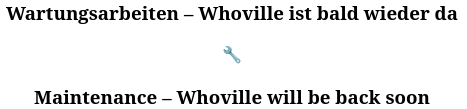
Für die Übertragung der doch recht großen Backup-Datei wollte ich nicht darauf zurückgreifen, sie zunächst auf meinen lokalen Rechner zu laden und anschließend von dort aus auf den neuen Server wieder hochzuladen. Das dauert auch bei guter Anbindung erstens ziemlich lange und erzeugt zusätzliche vermeidbare Fehlerquellen (Fehler bei der Datenübertragung). Klar war also, dass ich die Datei direkt von VPS 1 zu VPS 2 übertragen wollte. Da entstand natürlich die Frage, ob mit sFTP, per SSH mit scp oder der SSH mittels rsync. Welche Vor- und Nachteile ergeben sich für meinen speziellen Zweck bei den einzelnen Methoden?
Und hier nun mein Geständnis: Selbst wenn ich bei solchen Dingen schon eigene Ideen habe, frage ich gerne die "KI" (also ein LLM). In der Frage halte ich mich dann mit meinen eigenen Gedanken zurück, um sie nicht zu beeinflussen. Und damit hole ich mir quasi eine "zweite Meinung" ein. Ich habe in der Vergangenheit die Erfahrung gemacht, dass ich auf diese Weise bestimmte Ansichten zu solchen Sachen bekomme, die mir sonst nicht so präsent waren. Das kann bei der Entscheidungsfindung durchaus helfen. Bis jetzt bin ich damit immer sehr gut gefahren. Aber das "dicke Ende" kommt noch... ich habe dafür Grok verwendet... also die "KI" von dem pöhsen Pupen, dessen Namen man nicht laut aussprechen darf (alle, die das verwerflich finden, dürfen mich gerne mal dort, wo die Sonne nie scheint und anschließend an ihrer Moral ersticken 😉😁). Ich habe in der Vergangenheit einfach die besten Erfahrungen mit genau diesem Dienst gemacht.
Für eine Übertragung mit FTP hätte ich mich erstmal wieder frisch einlesen müssen... in die Nutzung auf der Kommandozeile. Im täglichen Betrieb nutze ich ja nur Filezilla (und selten Dolphin) für solche Übertragungen. Das geht remote aber nicht einfach so. Ich hätte
scp bevorzugt. Grok empfahl mir aber, mir doch einmal die Methode mit rsync via SSH anzuschauen. Und das Argument war überzeugend... während scp nämlich nicht "resumable" ist, also bei einem Verbindungsabbruch die Datenübertragung diese nicht wieder aufnehmen kann, ist das bei rsync der Fall. Hat mich überzeugt! Und mit dem Parameter "--progress" habe ich auch ein visuelles Feedback über den Fortschritt der Übertragung, ohne andere Tools dafür einsetzen zu müssen.Ich habe dann die anderen geplanten Schritte auch noch mit Grok "durchgesprochen". Insgesamt wurde mein Plan generell "abgenickt" und als erfolgversprechend gewertet.
Umzug
1. und 2. waren ja schon erledigt...
3. War auch rasch getan ("rasch" ist relativ... das Erstellen der Backup-Datei dauerte bei der Größe auch immer schon knapp 20 Minuten auf dem alten, etwas schwachbrüstigen VPS 1). Nun lag die Datei "
20260405-225032.tar" im Backupverzeichnis meines VPS 1.4. Dann habe ich ab kurz vor 01:00 Uhr nachts die DNS-Einträge vom alten auf das neue VPS umgebogen. Ab diesem Augenblick lag Whoville also im Koma (ich hatte unmittelbar zuvor die
index.php auf VPS 1, also dem alten VPS, in _index.php umbenannt, damit in der Zeit, bis die neue IP bekannt war, nicht noch irgendwelche Aktivitäten stattfinden konnten.5. Als die Sache dann erledigt war, habe ich die beiden Domains bei YunoHost auf VPS 2 übernommen. Let's Encrypt Zertifikate inklusive.
6. Das Installieren der My_Webapp (mit PHP und MySQL-Datenbank) war rasch erledigt. Während Whoville auf VPS 1 noch mit php8.2 lief, habe ich bei der My_Webapp php8.4 ausgewählt. Die
index.html hochgeladen und nun wurde der Wartungshinweis angezeigt, wenn man Whoville aufgerufen hat.7. Dann habe ich die Backup-Datei von VPS 1 nach VPS 2 übertragen. Dafür habe ich dann, aufgrund des Hinweises und der Emofehlung von Grok rsync via SSH verwendet. Schema:
rsync -av --progress /pfad/zum/backup/backup-datei.tar.gz \
      deinuser@DOMAIN-BEI-VPS2:/pfad/wohin/auf/vps2/
Nach der Übertragung, die knapp 40 Minuten gedauert hat, habe ich auf VPS 2 die Backup-Datei vom Eingangsverzeichnis ins Webroot der frisch installierten My_Webapp verschoben.
8. Anschließend habe ich die Backup-Datei an Ort und Stelle entpackt. Das erzeugte ein Verzeichnis "
apps" unter welchem dann die ganzen Daten strukturiert lagen.tar -xvf 20260405-225032.tarAuch dazu habe ich wieder einmal Grok konsultiert. Mir stellte sich nämlich die Frage, wie es denn mit der Eigentümer-Eigenschaft und den Rechten aussehen mag. Auch wenn es auf VPS 2 mit YunoHost die Benutzer/Gruppen "
my_webapp_1" und "www-data" gibt, so unterscheiden sich doch die Benutzer- und Gruppen-Id's wahrscheinlich. Also zumindest für "my_webapp_1". Wie könnte ich denn sichergehen, dass die korrekten Eigentümer bei den entpackten Dateien und Verzeichnissen gesetzt sind. Grok meinte, dass wahrscheinlich Probleme wegen unterschiedelicher numerischer Id's auftreten könnte und empfahl rekursiv die Eigentümer zu setzen.Es kam aber anders (angenehmer), als befürchtet. Ich nutze ja sehr gerne und quasi schon immer den Midnight Commander (
mc) für die bequeme Dateiverwaltung auf der Konsole. Das hatte ich auf VPS 2 natürlich auch installiert. Und mc zeigte mir für die entpackten Daten tatsächlich auch die ursprünglichen Besitzer an. Aber stimmen denn nun die numerischen Id's auch überein? Tatsache! Dem war so. Beim Entpacken wurden also offensichtlich die Id's (also nur die von "my_webapp_1", die Id für "www-data" war bei beiden VPS ohnehin identisch) der Dateien und Verzeichnisse auf die aktuellen Id's von VPS 2 gesetzt. Also Benutzer sind ok. Ebenso waren die Rechte sauber übernommen. Da brauchte ich nichts zu ändern.9. Nun ging es ans Anpassen der Konfiguration. BTW: Grok ist sehr gesprächig. Es hat mit immer wieder auch gesagt, was ich denn wie anpassen müsste. Ok... das habe ich dann überlesen, denn das wusste ich ohnehin.
Zunächst war die
.htconfig.php dran. Hier musste ich das Datenbank-Passwort aktualisieren. DB-Name und DB-Benutzername waren gleich geblieben, weil ich bei beiden VPS die My_Webapp als my_webapp_1 installiert hatte.Außerdem habe ich noch den Pfad zu PHP anpassen müssen, weil ich nun ja von
php8.2 auf php8.4 umgestiegen bin:// Location of PHP command line processor
App::$config['system']['php_path'] = '/usr/bin/php8.4';Ebenfalls mussten die beiden Dateien
/etc/nginx/conf.d/hub.hubzilla.hu/my_webapp.conf und /etc/nginx/conf.d/hub.hubzilla.hu/my_webapp.d/php.conf jeweils von /var/run/php/php[b]8.2[/b]-fpm-my_webapp.sock auf /var/run/php/php[b]8.4[/b]-fpm-my_webapp.sock geändert werden.10. Wie auch bei der ursprünglichen Installation von Hubzilla in eine My_Webapp mussten noch einige Pakete installiert werden, weil sie nicht in einer Standard-Installation vorhanden waren. Der
INSTALL.txt aus der Hubzilla-Distribution kann man entnehmen, was notwendig ist. Auch das habe ich rasch erledigt.11. Nun musste nur noch die Datenbank mit dem Dump aus dem Bckup "Bevölkert" werden.
pv db.sql | mysql -u my_webapp -p my_webappDank "
pv" mit Fortschrittsbalken... hat bei der Größe neun Minuten gedauert.12. Dann habe ich den Inhalt des Backup-Webroot ins Webroot der neuen My_Webapp auf VPS 2 verschoben. Aus Bequemlichkeit mit dem Midnight Commander. Und nochmal die Besitzer und Rechte überprüft... alles ok.
13. Danach die geänderten Konfigurationsdateien (Punkt 9.) an die entsprechenden Stellen verschoben.
14. Nun die Dienste (Nginx und PHP-fpm) neu gestartet
yunohost service restart nginx
yunohost service restart php8.4-fpm
und ihren Status überprüft
yunohost service status nginx
yunohost service status php8.4-fpm
Alles im grünen Bereich!
15. Nun mit
crontab -e den Cronjob eingerichtet:*/10 * * * * cd /var/www/my_webapp/www && /usr/bin/php8.4 Zotlabs/Daemon/Master.php Cron > /dev/null 2>&1Und überprüft:
crontab -l16. Nachdem nun alles ordentlich aussah und ich auch keine Fehler oder Störungen feststellen konnte, habe ich die
_index.php zurück in index.php umbenannt, den Ordner "apps" mit den Resten des entpackten Backups, und, um wirklich sicherzugehen, dass alles mit den aktuellen Konfigurationen läuft, VPS 2 rebootet.17. Es war inzwischen 04:30 Uhr geworden... und ich habe Whoville im Webbrowser aufgerufen...
Jawoll! Er war da! Und ich habe herumprobiert, auch ein Testposting abgesetzt und von einem anderen Dienst (Mastodon), wo es angekommen war (Zustellungsbericht war auch ok) kommentiert, was auch wieder sauber ankam.
Ich habe bis jetzt keine Probleme festgestellt. Es ist extrem geschmeidig gelaufen.
Sicherlich habe ich einiges unnötig umständlich gemacht, aber ich war halt an verschiedenen Stellen extrem vorsichtig und "mit dem Arsch an der Wand", weil mir ein gelungener Umzug mit meinem Haupt-Hub wirklich wichtig war.
Titelbild von Moondance auf Pixabay
Die Server-Verwaltung YunoHost ist eine großartige Sache. Seinen Server mit YunoHost zu verwalten erleichtert vieles. Ein E-Mail Server ist in der Grundausstattung bereits drin, ebenso wie ein Webserver. Man muss sich nicht mit der Einrichtung und Verwaltung eines Reverse-Proxy herumschlagen, Domains sind im Handumdrehen integriert und das auch gleich mit Let's Encrypt Zertifikat, welches vom System regelmäßig rechtzeitig erneuert wird. Backups? Kein Problem! ...
View article
View summary

Die Server-Verwaltung YunoHost ist eine großartige Sache. Seinen Server mit YunoHost zu verwalten erleichtert vieles. Ein E-Mail Server ist in der Grundausstattung bereits drin, ebenso wie ein Webserver. Man muss sich nicht mit der Einrichtung und Verwaltung eines Reverse-Proxy herumschlagen, Domains sind im Handumdrehen integriert und das auch gleich mit Let's Encrypt Zertifikat, welches vom System regelmäßig rechtzeitig erneuert wird. Backups? Kein Problem!
Das Beste an YunoHost ist aber die Möglichkeit, aus einem Katalog von hunderten Server-Anwendungen, seine eigenen Dienste mit wenig Aufwand zu installieren und zu verwalten.
Der App-Katalog ist inzwischen echt gigantisch und bietet alles, was das Herz begehrt.
All diese Apps werden von ehrenamtlichen Helfern betreut, die sich um die Installations-, Deinstallations- und Update-Skripte kümmern. Und sehr viele Anwendungen werden auch echt gut betreut. Updates kommen zeitnah und Fehler werden rasch beseitigt.
Ich selbst benutze YunoHost unter anderem dafür, einen meiner Hubzilla-Hubs zu betreiben. Ursprünglich habe ich ihn als YunoHost App betrieben. Im Frühjahr 2024 aber war ich es leid, dass Updates der App immer deutlich, und zu diesem Zeitpunkt sogar drastisch hinterherhinkten. Weil ich aber die Vorteile von YunoHost schätze und ich auch noch einige andere Dienste damit betreibe, wollte ich auf Hubzilla dort auch nicht verzichten. Also habe ich Hubzilla dann "zu Fuß" installiert... in der YunoHost App "My Webapp", die einen Webserver mit PHP und Datenbank zur Verfügung stellt. Das war kein großer Aufwand und ließ sich einfach erledigen. Wenn man sich an der Installationsanleitung von Hubzilla (core/install/INSTALL.txt) hält, ist es gut hinzubekommen. Lediglich die Konfiguration des Webservers (YunoHost verwendet Nginx anstelle von Apache) muss man etwas anpassen... dann passt's schon.
Der Vorteil bei der Sache: Ich kann den Komfort von YunoHost weiter nutzen... z.B. für Backups.
Zwischenzeitlich hatte sich der Update-Rhythmus der Hubzilla App bei YunoHost aber auch wieder verbessert. Eine ganze Zeit lang kamen Updates sehr zeitnah zu den Updates des eigentlichen Projektes. Ob das immer so war, weiß ich allerdings nicht, weil ich die App seit meinem Umzug zur My Webapp nicht mehr regelmäßig daraufhin angeschaut habe. Wenn ich aber mal geschaut habe, war es ganz ok. Und das, obwohl Hubzilla bei YunoHost wohl keinen echten festen Betreuer hat.
Und so habe ich dann auch die YunoHost App wieder empfohlen, wenn jemand ohne große Kenntnisse einen eigenen Hub aufsetzen wollte.
Das muss ich aber leider revidieren. Ich kann es echt nicht mehr empfehlen! Denn inzwischen hängt die App wieder extrem hinter der Original-Version. Heute, am 3. April 2026 ist die Version der YunoHost Hubzilla App 10.6.1, während die aktuelle Hubzilla-Version schon vor gut einer Woche bei 11.2 angekommen war. Die Version der App ist also über vier Monate alt. Damit fehlen einem Hub, der als App betrieben wird, auch etliche neue Features und diverse Fehlerbereinigungen sind natürlich auch noch nicht vorhanden.
Ein, zwei, drei Wochen... ja vielleicht, wenn es ein großes Update ist meinetwegen auch ein Monat... das würde ich noch als akzeptabel ansehen. Aber vier Monate sind echt zu viel, um die App noch guten Gewissens empfehlen zu können.
Schade, es scheint auch wirklich nur daran zu liegen, dass es keinen festen Betreuer für die App gibt. Pull-Requests und Testläufe sind immer sehr schnell da. Es fehlt nur derjenige, der den Hut auf hat und die App endgültig updatet. Ich wurde auch schon einmal gefragt, ob ich das übernehmen wolle. Aber ganz ehrlich... das pack ich nicht auch noch. Es ist ja nicht damit getan, irgendwie den Daumen nach oben zu recken. Man zeichnet ja dann auch für die App und deren Korrektheit verantwortlich. Ich müsste mich also erst in die ganze App-Verwalterei, die Systematik etc. bei YunoHost einarbeiten. Und das wäre jetzt echt zu viel, auch dies noch zu übernehmen. Dafür habe ich zu viele Baustellen oder Steckenpferde. Ich hänge schon bei der Hubzilla-Doku ein wenig zurück. Und dann arbeite ich mich nebenbei auch noch immer weiter in den Code von Hubzilla ein, um vielleicht irgendwann hier oder da mal mit Kleinigkeiten aushelfen zu können. Und jetzt habe ich auch noch "Addon-Blut" geleckt... und mir vorgenommen, irgendwann in diesem Jahr ein Addon zu präsentieren, mit welchem man WordPress-Artikel (samt Kommentaren) aus einer Sicherungsdatei in die Hubzilla Artikel-App zu übernehmen.
Dazu noch jeden Monat auch noch ein Hubzilla-Workshop, den irgendwie auch überwiegend ich vorbereiten muss. Dann auch noch meine eigenen "Werke für und zur Hubzilla-Dokumentation".
Jetzt aktuell steht bei mir auch noch ein geordneter Server-Umzug samt Hosterwechsel an, der sich über Wochen hinziehen wird.
Ach ja... und Frühling is'. Und Garten! Und am Haus ist auch immer was zu tun. Der Offenstall braucht dringend Reparaturen. Die Pferdkoppel braucht einen neuen Zaun. Dann unser Hunde-Altersheim... das möchte auch Zeit haben.
Also um die YunoHost App kann ich mich persönlich beim besten Willen nicht auch noch kümmern.
Aber so schlimm ist das auch nicht, denn Hubzilla geht ja prima mit YunoHost in der My Webapp. Und Hubzilla ist wirklich recht einfach zu installieren. Den grundsätzlichen Weg hab ich ja aufgeschrieben: Hubzilla mit einem YunoHost-Server betreiben / Running Hubzilla with a YunoHost server. Das sollte also jeder hinbekommen. Und für Fragen (auch dazu) bin ich jederzeit offen. Gerne auch im Kanal "Pepes Hubzilla-Sprechstunde" (hubzillasprechstunde@hub.hubzilla.hu).
Fazit: Hubzilla mit YunoHost? Ja! Aber nicht mit der Hubzilla-App, sondern mit der App "My Webapp"!
Heute trinke ich mir zur Feier des Tages mal einen Pálinka (was selten vorkommt)...
Auf den Tag genau zehn Jahre ist es nun her (28. Februar 2016), dass ich meine ersten Schritte mit Hubzilla gemacht habe...
Auf den Tag genau zehn Jahre ist es nun her (28. Februar 2016), dass ich meine ersten Schritte mit Hubzilla gemacht habe...
View article
View summary

Heute trinke ich mir zur Feier des Tages mal einen Pálinka (was selten vorkommt)...
Auf den Tag genau zehn Jahre ist es nun her (28. Februar 2016), dass ich meine ersten Schritte mit Hubzilla gemacht habe. Fragt mich bitte nicht nach der genauen Version... muss irgendwas um die 1 herum gewesen sein. Damals war das Hubzilla-Universum nur das Grid, denn ActivityPub war noch nicht implementiert. Ich hatte mir dann einen Hub ausgesucht und wollte mich registrieren, aber das hat nicht wirklich geklappt, weshalb ich einen eigenen Hub auf Uberspace installierte, was aufgrund einer im Netz vorhandenen Anleitung sehr einfach war. So war ich von Anfang an also auch Hubzilla-Admin.
Am 13. März 2016 veröffentlichte ich dann auch einen ersten Artikel zu Hubzilla: Schon wieder was neues? Hubzilla.
Denn ich war begeistert von den Möglichkeiten dieses Netzwerks und der Software. Und ich bin seit dem auch nie wieder wirklich von Hubzilla weggekommen. Zwar habe ich etliche Dienste als "Gast" auf fremden Instanzen, aber sehr oft auch auf selbst gehosteten Instanzen ausprobiert, aber es hat mich immer wieder zu Hubzilla zurückgezogen... und ich hatte auch immer(!) einen eigenen Hub am Laufen.
Anfangs hatte ich viele Kontakte zu Diaspora-Nutzern (weil Hubzilla die Verbindung durch ein Addon erlaubte) und zu etlichen Hubzilla-Kanälen. Die große Welt des Fediverse erschloss sich dann im Sommer 2017, als Hubzilla –zusätzlich zum Protokoll Zot – auch noch ActivityPub implementierte, was es möglich machte, sich mit den (damals noch wenigen) Diensten zu verbinden, die auch schon ActivityPub verwendeten (Pleroma war das wohl und an Herbst 2017 kam dann Mastodon hinzu, auf welches viele GNU Social Nutzer umgestiegen waren). Von da an ging die Post ab.
Aktuell habe ich mit meinem Hauptkanal Der Pepe (Hubzilla) ⁂ 114 Zot6/Nomad-Verbindungen, zwei RSS-Verbindungen und 212 ActivityPub-Verbindungen. Diaspora-Kontakte habe ich keine mehr.
Über die Jahre habe ich mir einiges an Wissen zu Hubzilla angeeignet und versuche, dieses Wissen auch weiterzugeben und auch für Einsteiger möglichst verständlich aufzubereiten.
Im Sommer 2024 habe ich dann begonnen, die hubzilla-interne Hilfe, also die eingebaute Dokumentation grundlegend zu überarbeiten (sie war wirklich sehr veraltet) und neu aufzubauen. Nebenbei pflege ich auch noch meine Hubzilla KnowledgeDB, die Informationen noch einmal anders aufbereitet und auch Themen behandelt, die im Manual nicht oder nur in beschränktem Umfang vorkommen. Und für die Nutzung von Hubzilla als Content Management System habe ich auch eine Online-Dokumentation begonnen, die hoffentlich helfen kann, auch andere Dinge, als nur Social Media mit Hubzilla zu machen.
Und obwohl ich nun schon so lange "mit Hubzilla rummache", entdecke ich trotzdem immer wieder Möglichkeiten und Funktionen, die ich bislang nicht kannte. Das geht übrigens nicht nur mir so, sondern sogar die Entwickler stolpern ab und an über Dinge, die ihnen vorher unbekannt waren. Gerade kürzlich entdeckte Harald Eilertsen (einer der Entwickler) einen "Experten-Modus" für die Warteschlangenverwaltung (was natürlich sofort in der KnowledgeDB landete und auch ins Manual kommt), was Jupiter Rowland zu einem Kommentar veranlasste, der jetzt auf meiner Kanalseite prangt:
Hubzilla is when even the main devs keep discovering hidden features they knew nothing about.
Quelle: Jupiter Rowland auf Hubzilla
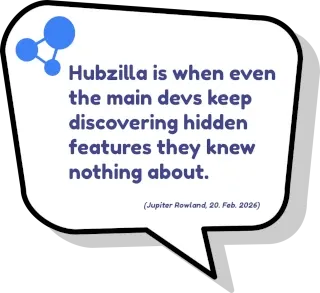
Ende 2024 wurde ich dann Mitlied der Hubzilla Association, der Organisation, welche die Entwicklung, Förderung und Verbreitung von Hubzilla unterstützt und bei der Pflege der Dokumentation und der Website hilft. Sie betreibt auch die Projekt-Webseite hubzilla.org und verschiedene Support-Kanäle, wie z.B. das "berühmte" (und absolut empfehlenswerte) Hubzilla Support Forum.

Auch wenn Hubzilla heute immer noch "unter dem Radar" fliegt, ist es das System meiner Wahl. Ich schätze es wegen der kontinuierlichen und unaufgeregten Weiterentwicklung. Gerade hat z.B. ein echtes Hammer-Feature Einzug gehalten: die Integration von Collabora über das neue WOPI-Addon. Damit ist die Bearbeitung von Cloud-Inhalten extrem komfortabel geworden und eine Zusammenarbeit wesentlich einfacher, als über den Umweg z.B. über die Wiki-Funktion. Fehler werden schnell ausgemerzt und der Support ist in der wundervollen Gemeinschaft rund um Hubzilla einfach hervorragend.
Im Rückblick waren es zehn aufregende Jahre, Jahre die Spaß gemacht haben und Jahre, die Lust auf weitere zehn Jahre mit Hubzilla machen.
Und falls jetzt jemand neugierig geworden ist: Probiert es einfach einmal aus... Join Hubzilla
Heute bin ich über einen Artikel bei wordpress.org (genauer bei Make WordPress Core … das WordPress Developer Blog) gestolpert [...]
View article
View summary

Heute bin ich über einen Artikel bei wordpress.org (genauer bei Make WordPress Core … das WordPress Developer Blog) gestolpert:
AI as a WordPress Fundamental (arch)
Ist das deren Ernst? WordPress soll also in absehbarer Zeit komplett KI-durchseucht werden?
Ok… aber ohne mich!
Ich habe zu dem, was alle Welt „KI“ nennt, eine ausgesprochen ambivalente Einstellung. Generell finde ich das eine wahnsinnig spannende Entwicklung, die man auch – das eigene Hirn eingeschaltet gelassen – durchaus nutzbringend einsetzen kann. Die immer mehr um sich greifende Faulheit aber, führt dazu, dass irgendwie die Tendenz besteht, sich das Denken nahezu völlig abnehmen zu lassen. Und überall bekommt man diese „KI“ inzwischen aufgedrückt. Immer mehr nehmen das auch an und verlassen sich auf Algorithmen, die eine Intelligenz vortäuschen und gerne auch mal enttäuschen. Das gehe ich nicht mit!
Ich selbst nutze das, was „KI“ genannt wird, auch. Aber als bewusste Entscheidung und als Unterstützung meiner eigentlichen Arbeit (nicht, um mir die Arbeit abnehmen zu lassen). Wenn ich Artikel (insbesondere in der Dampfdruck-Presse) schreibe, zu denen ich recherchieren muss, dann frage ich anfangs auch häufig ein LLM. Einfach, um Anhaltspunkte zu bekommen. Manches LLM nennt mir sogar weiterführende Links, wenn ich gezielt danach frage. Das ist schon eine nette Ausgangsposition. Solche Links verfolge ich dann auch und lese mir das, was hinter den Links steckt, aber selbst durch. Und trotz dieser recht neuen Einstiegs-Routine gehe ich dann letztlich doch wieder so vor, wie ich es schon immer gemacht habe. Ich bemühe echte Suchmaschinen, die ich mit möglichst geeigneten Suchbegriffen meist dazu bewegen kann, mir wirklich passende Ergebnisse (als Links… auf Zusammenfassungen kann ich echt verzichten) aufzuzählen. Und die verfolge ich dann. Ich nutze mein Hirn, denn der Artikel, den ich später aus den Informationen füttere, trägt ja auch meinen Namen (als Verfasser).
Bei Artikelbildern bin ich da sogar etwas freizügiger. Ich benutze, weil ich persönlich der Meinung bin, in meinem Blog sollten Artikel immer ein Titelbild haben (sieht in der Übersicht allein schon einfach stimmiger aus… mein Blog, mein persönlicher Geschmack), in letzter Zeit öfter einmal KI-Bildgeneratoren. Die meisten Artikelbilder haben aber sowieso rein „dekorativen“ Zweck. Sie sollen einen Bezug zum Inhalt des Artikels haben, sie sind aber nicht erforderlicher Teil des Artikels. Jeder Artikel „funktioniert“ auch ohne das Bild.
Es ist bei mir so, dass ich meist schon eine konkrete Idee habe, wie das Titelbild aussehen soll. In Ermangelung der künstlerischen Fähigkeiten habe ich früher lange nach freien Bildern und Grafiken gesucht und diese sehr oft auch mit meinen (besseren) Fähigkeiten mit Gimp nachbearbeitet oder kombiniert. Ich schaue auch heute noch, ob ich etwas finde oder ich versuche, mich selbst doch irgendwie künstlerisch zu betätigen und selbst etwas zu zaubern. Aber wenn ich nichts finde, weil die Idee in meinem Kopf zu speziell ist, dann lasse ich die KI ran und schaue, ob mich das Ergebnis überzeugt. Allerdings gebe ich mir bei der Erstellung des Prompts auch wirklich Mühe und versuche das gewünschte Ergebnis möglichst detailliert zu beschreiben. Bekomme ich dann womöglich das, was ich mir vorgestellt habe, bearbeite ich es aber nicht selten selbst noch nach.
Ich setze also KI in Maßen ein, um mir einige Arbeiten zu erleichtern oder um vielleicht noch besseres Futter für meine Artikel zu bekommen. Das mache ich aber 1. außerhalb von WordPress (im Fall der Dampfdruck-Presse) und 2. nur wenn ich es für angebracht oder erforderlich halte.
Ohnehin arbeite ich die meiste Zeit für meine Artikel außerhalb von WordPress. Ich schreibe inzwischen so ziemlich alles in Markdown… also nicht nur Artikel, sondern wirklich das Meiste, was ich so schreibe. Dafür nutze ich Typora (für das ich schon vor etlichen Jahren eine Lizenz erworben habe, die sich inzwischen mehr als gelohnt hat). Und so verfasse ich meine Artikel (so wie diesen hier) mit Typora in Markdown.
Bildbearbeitung inklusive Skalierung: Gimp!
Zeichnungen: Inkscape oder LibreOffice Draw.
Und dann lese ich oben stehenden Artikel und muss da Passagen ertragen, wie etwas diese:
Stellen Sie sich vor, jeder einzelne Entwickler würde mit KI-Fähigkeiten ausgestattet, ohne sich mit den Komplexitäten der KI-Integration auseinandersetzen zu müssen. Was wäre, wenn der Entwickler einfach etwas wie Folgendes tun würde
$$image = Ai_Client::prompt( ‚Erstelle ein Bild, das den Inhalt dieses Beitrags schön widerspiegelt‘ )
->with_text($post_content)
->generate_image();
So einfach ist das. Mehr ist nicht erforderlich, um mit der KI zu interagieren. Man könnte alles erstellen, von einfachen interaktiven Tools bis hin zu leistungsstarken Agenten. Wenn KI für WordPress von grundlegender Bedeutung ist und im Ökosystem eingesetzt wird, gibt es einfach keinen Konkurrenten, der mithalten kann. (Anmerkung: Dieser Code ist nicht nur eine Idee, sondern Realität! Es handelt sich um den WP AI Client, der für WordPress 7.0 vorgeschlagen wird!
Gruselig! Horror! Da fehlt nur noch ein Prompt, der einen Artikel (also den für die Bilderzeugung erforderlichen Inhalt) auch ohne Zutun zu einem vorgegebenen Thema erstellt. Am besten noch vollautomatisch anhand einer Themenliste… und die kann man sich womöglich auch noch zu einem Kernthema von der KI erstellen lassen… unter Einbeziehung der ermittelten Trends.
Dann braucht es echt kein Blog mehr, denn ein Blog ist immer auch ein persönliches „Tagebuch“ oder eine persönliche „Kladde“. Doch wenn immer mehr Dinge von einer vermeintlichen maschinellen „Intelligenz“ ohne das Zutun des Betreibers erledigt wird, dann ist da nichts „persönliches“ mehr dran. Dann ist es ein Produkt ohne menschliche Note. Fehlen nur noch die rein automatischen virtuellen Leser, die KI-generierte Kommentare abgeben… und schon gibt es ein echtes Paralleluniversum.
Nun, wer da hinein möchte… nur zu… Reisende soll man nicht aufhalten.
Aber diese Reise findet ohne mich statt!
Und wenn WordPress in absehbarer Zeit zu einem KI-Monster mutiert (auch wenn ich diese Features ja vielleicht nicht nutzen müsste), dann wird es seinen Weg auch ohne mich gehen müssen. Allein schon deshalb, weil ich nicht möchte, dass irgendwer denkt, ich lasse mir meine Inhalte nun von einer KI schreiben.
Und womit werde ich das dann tun? Na klar: mit Hubzilla!
Schließlich habe ich ja kürzlich angefangen, ein Online-Buch zu dem Thema zu schreiben (kann auch schon gelesen werden: Hubzilla – das Social Network CMS) und außerdem hatte ich ja schon einmal begonnen, die Dampfdruck-Presse damit umzusetzen (Hubzilla-DDP) und pflege inzwischen alle neuen Artikel dort ein.
Wenn ich den Schritt gehe, dann wird das ein echter Kraftakt mit enormem Zeitaufwand. 1.074 Artikel und etliche Seiten müssten dann konvertiert werden… inklusive der 2.475 Kommentare. Wie ich das realisiere, weiß ich noch nicht. Aber wenn es erforderlich wird, weil WordPress diesen Schritt geht, dann tu ich das.
Dann halt nur noch Hubzilla auch als CMS!
Denn das hier
AI is an industry shift, quickly becoming a cornerstone of the next generation of technology. For WordPress to grow into the next phase it’s critical that AI become a fundamental part of WordPress itself, and for this to succeed everyone has a role to fulfill.
können die sich dorthin stecken, wo die Sonne nie hinscheint!
Henning Uhle hat sich auch damit befasst: WordPress-KI? Habt ihr Lack gesoffen?
Titelbild: Bearbeitung des Bildes von Seanbatty auf Pixabay
Im Zusammenhang mit Hubzilla liest man immer wieder vom "Grid".
Was ist damit denn gemeint? ...
Was ist damit denn gemeint? ...
View article
View summary
Im Zusammenhang mit Hubzilla liest man immer wieder vom "Grid".
Was ist damit denn gemeint?
Ganz einfach: Als Grid wird das gesamte Netzwerk von Servern bezeichnet, welche untereinander mit dem Kommunikationsprotokoll Nomad/Zot6 kommunizieren. Das ist vergleichbar mit der Bezeichnung "Fediverse", welches für das Netzwerk aller Server steht, die mit dem Kommunikationsprotokoll ActivityPub kommunizieren.
Erzeugt man also einen Kanal auf einem Hubzilla-Hub, so ist man in diesem Moment Teil des Grid. Die Kommunikation und vor allem die Interaktionsmöglichkeiten im Grid sind groß und umfassender, als die im Fediverse. Erst wenn man in seinem Hubzilla-Kanal das ActiviyPub Protokoll aktiviert, ist der Kanal auch Teil des Fediverse. Während die Urfassung von Hubzilla, damals noch unter dem Namen red bzw. Redmatrix, mit dem Protokoll Zot im Juli 2012 veröffentlicht wurde, hielt das Protokoll ActivityPub erst am 18.07.2017 Einzug in Hubzilla (am 03.09.2017 zog Mastodon, welches am 16.03.2026 released wurde, mit ActivityPub nach).
Dass Hubzilla so lange ohne und derzeit noch ohne generell aktiviertes ActivityPub daherkommt, hat historische Gründe und liegt im Zweck der Software begründet.
Es wurde und wird als
Hubzilla – Community-Server
bezeichnet und wurde ursprünglich mit
Groupware neu gedacht und neu erfunden. Verbinden und verknüpfen Sie dezentrale Web-Communities.
beschrieben.
Und weiter...
Was sind Hubz?
Hubz sind unabhängige, universell einsetzbare Websites, die nicht nur mit ihren Mitgliedern und Besuchern verbunden sind, sondern auch untereinander, um persönliche Nachrichten und andere Informationen auszutauschen.
Dadurch können Hub-Mitglieder auf jedem Hub alles sicher und privat mit jedem auf jedem Hub – überall – teilen oder, wenn gewünscht, Inhalte öffentlich mit jedem im Internet teilen.
Hubzilla ist die Server-Software, die dies ermöglicht. Es handelt sich um eine ausgeklügelte und einzigartige Kombination aus einem Open-Source-Content-Management-System und einem dezentralen Identitäts-, Kommunikations- und Berechtigungs-Framework sowie einer Protokollsuite, die unter Verwendung gängiger Webserver-Technologie (PHP/MySQL/Apache und beliebte Varianten) erstellt wurde. Das Endergebnis ist ein Maß an Systemintegration, Datenschutzkontrolle und Kommunikationsfunktionen, das Sie weder in einem Content-Management-System noch in einem dezentralen Kommunikationsnetzwerk für möglich gehalten hätten. Es bringt auch ein neues Maß an Zusammenarbeit und Datenschutz ins Web und führt das Konzept des persönlichen „Single Sign-On” für Webdienste im gesamten Internet ein.
Schließlich noch...
Hubzilla-Hubs sind
- dezentralisiert
- von Natur aus sozial
- optional mit anderen Hubs vernetzt
- datenschutzfähig (Datenschutzausnahmen gelten im gesamten Internet für jede registrierte Identität auf jedem kompatiblen Hub)
Mögliche Website-Anwendungen sind
- dezentrale Social-Networking-Knoten
- persönlicher Cloud-Speicher
- Datei-Dropboxen
- Verwaltung der Kommunikation und Aktivitäten von Organisationen
- Zusammenarbeit und gemeinschaftliche Entscheidungsfindung
- Websites für kleine Unternehmen
- Öffentliche und private Medien-/Dateibibliotheken
- Blogs
- Veranstaltungswerbung
- Feed-Aggregation und -Wiederveröffentlichung
- Foren
- Dating-Websites
- So ziemlich alles, was Sie auf einem traditionellen Blog oder einer Community-Website tun können, aber besser tun könnten, wenn Sie es einfach mit anderen Websites verbinden oder Dinge privat über Website-Grenzen hinweg teilen könnten.
Quelle: hubzilla-1.12
Sehr viel Zitat – sorry... aber damit erklärt sich, als was Hubzilla ursprünglich gedacht war und auch immer noch gedacht ist. Es handelt sich letztlich um eine Content Management Software (CMS), die auch Social Networkig (Macro- und Microblogging inklusive) erlaubt. Bis zum Einzug von ActivityPub war die Föderation auf das Grid (also alle Hubzilla-Hubs) und auf alle Server, welche das Diaspora Federation Protokoll sprachen (also alle Diaspora-Pods), beschränkt. Als sich dann ActivityPub als das verbindende Protokoll aller anderen Dienste herauskristallisierte, wurde Hubzilla um eben diese Protkoll erweitert. Es kann aber auch, wenn man AP nicht benötigt, weiterhin nur mit Nomad/Zot6 genutzt werden.
Ich bewerbe Hubzilla ja meistens als Fediverse-Software mit ganz besonderen Eigenschaften. Und das hat auch einen Grund. Oder mindestens zwei. Einmal ist Hubzilla wirklich hervorragend für die Teilnahme am Fediverse geeignet und wartet mit vielen Features auf, die andere Dienste nicht bieten. Und zweitens kann Hubzilla nur erfolgreich werden, wenn es von mehr und mehr Nutzern verwendet wird. Ja, und das sind erstmal Menschen, die ins Fediverse wollen oder mehr im Fediverse machen wollen.
Die andere und eigentliche Zielgruppe, nämlich diejenigen, die ein CMS benötigen, sind nicht so leicht zu erreichen und für Hubzilla zu begeistern. Man kann es durchaus auch anstatt WordPress oder Ghost verwenden und hat dabei noch den Vorteil, dass die Hubs im Grid schon miteinander verbunden sind und interagieren können (was bei WordPress- und Ghost-Servern untereinander nicht möglich ist). Die Anbindung an das Fediverse kann dann aber (wie es ja bei WordPress und Ghost auch der Fall ist) zugeschaltet werden. Damit wird aus Hubzilla ein echtes Fediverse CMS, also ein Social-Networking CMS.
Es ist an der Zeit, Hubzilla als CMS bekannter zu machen und Ein- bzw. Umsteigern die Nutzung zu erklären und zu erleichtern.
Fortsetzung zu Individuelle Anpassungen mit dem PDL-Editor (Einsteiger)
Eine Digitaluhr im simplen Text-Format in die Seitenleiste schieben und umständlich ein Hubzilla-Menü zu bauen... das ist jetzt nicht die "Hohe Schule" der Hubzilla-Gestaltung. Und auch nicht besonders schick und modern...
Eine Digitaluhr im simplen Text-Format in die Seitenleiste schieben und umständlich ein Hubzilla-Menü zu bauen... das ist jetzt nicht die "Hohe Schule" der Hubzilla-Gestaltung. Und auch nicht besonders schick und modern...
View article
View summary
Fortsetzung zu Individuelle Anpassungen mit dem PDL-Editor (Einsteiger)
Eine Digitaluhr im simplen Text-Format in die Seitenleiste schieben und umständlich ein Hubzilla-Menü zu bauen... das ist jetzt nicht die "Hohe Schule" der Hubzilla-Gestaltung. Und auch nicht besonders schick und modern. Die Beispiele aus dem Artikel sollten nur dem grundlegenden Verständnis der Seitengestaltung bei Hubzilla dienen.
Das Thema ist auch kaum vollumfassend abzuhandeln. In diese Artikel hier gehe ich auch nur beispielhaft auf die Möglichkeiten ein und ich kann vielleicht Anstöße zu neuen Ideen geben, wie sich Nutzer ihr eigenes Hubzilla zusammenbauen können, ohne mit Admin-Rechten irgendetwas zu installieren.
Im ersten Teil habe ich ja gezeigt, wie man mit der App "Webseiten" ein Menü erstellt und dieses im PDL-Editor in die Seitenleiste packen kann... etwas umständlich und so eigentlich auch nicht vorgesehen.
Die Optik eines solchen Menüs ist ohnehin nicht sonderlich ansprechend und tut damit auch nichts gegen den Vorwurf, Hubzilla würde mit seinem Standard-Theme "Redbasic" doch recht altbacken aussehen.
Sinnvoller und auch so vorgesehen ist die Gestaltung mit selbst erstellten Blöcken. Nutzt man ein moderneres Theme, so passt sich die Optik auch halbwegs an das Theme an. So richtig schick wird es aber erst, wenn man auf ein modernes Framework zurückgreift.
Voraussetzung für all die Dinge, die ich hier einmal vorführen möchte, sind die installierten Apps "PDL-Editor" und "Webseiten" und die Freigabe für Code für den Kanal, den man aufpeppen möchte.
Sofern man nicht selbst der Administrator ist, muss man für den letzten Punkt den Hub-Administrator kontaktieren und ihn bitten, Code für den eigenen Kanal zuzulassen. Für den Admin ist das nur ein einfacher Klick. Am besten schreibt man dem Admin bei der Bitte um Freischaltung auch gleich, wofür man das benötigt.
Sind diese Voraussetzungen geschaffen, die Apps also installiert und der Code erlaubt, kann es auch gleich losgehen.
Die meisten Themes für Hubzilla bieten entweder ein Subset oder teilweise zumindest das Basis-Stylesheet von Bootstrap. Möchte man aber die Fähigkeiten von Bootstrap umfassend für die Gestaltung nutzen, ist es sinnvoll, das Framework auch original einzubinden.
Das funktioniert mit dem Inhaltstyp "HTML" auch völlig problemlos. Man muss nur führend im Block (gilt natürlich auch für Webseiten, wenn man sie so erstellen möchte) Bootstrap einbinden:
Damit bringt man dann allerdings eine Fremdquelle mit ein. Nun ist Bootstrap nicht extrem groß (aktuell 8,3 MB), weshalb es sich anbietet, es einfach in der eigenen Hubzilla-Cloud vorzuhalten. Dazu legt man sich am besten im Wurzelverzeichnis der eigenen Cloud ein Verzeichnis
Eingebunden wird es dann mit
Auch dieses Framework muss man am Beginn eines Blocks einbinden:
Oder man lädt w3.css herunter, packt es z.B. in ein Verzeichnis
ein.
Blöcke werden von der App "Webseiten" zur Verfügung gestellt. Sie dienen dazu, wiederholt benutzbare Inhalte aufzunehmen, welche man dann über den Blocknamen in Webseiten, Webseiten-Layouts oder aber auch in die Seitenlayouts von Hubzilla einbinden kann.
Der Vorteil ist, dass selbst erstellte Blöcke im ITEM-Bereich des PDL-Editors zur Verfügung stehen und per Drag-and-Drop an die passende Stelle geschoben werden können.
Ein Block kann so ziemlich "alles" beinhalten. Und man kann ihn mit verschiedenen Inhaltstypen erstellen.
Es stehen die Inhaltstypen
zur Auswahl.
bbCode erlaubt zwar keine Einbindung eines Web-Frameworks, dafür bietet es spezielle Auszeichnungen für hubzilla-spezifische Dinge.
HTML ist der universellste Inhaltstyp, sofern man sich mit HTML auskennt. Mit einem HTML-Block kann man auch die erwähnten Frameworks nutzen und tolle Effekte und Funktionen einsetzen.
Markdown eignet sich für formatierte Texte, ist also eher etwas für Beitrags-Inhalte und weniger für Blöcke, die man z.B. in die Seitenleiste einer Ansicht packt. Verwenden kann man es aber schon dafür.
(Plain) Text, also reiner, unformatierter Text, ist die einfachste Variante, gibt aber für unsere Zwecke nichts her.
Die Comanche-Layout Auszeichnungssprache ist für den Einsatz für die Dinge, welche hier behandelt werden auch nicht sinnvoll.
PHP hingegen kann man durchaus nutzen, wenn man dynamische Inhalte erzeugen möchte. Setzt allerdings das Verständnis und die Fähigkeit zum Programmieren voraus.
Ich werde jetzt hier fast ausschließlich Blöcke im HTML-Format einsetzen, weil damit die größte Flexibilität gegeben ist.
Und jetzt fange ich einmal mit einem konkreten Beispiel an: Eine Navigationsleiste, die ich ganz oben im Inhaltsbereich der Kanalansicht einbauen möchte. Ich möchte damit Besuchern meiner Kanalseite eine einfache Navigation zu wesentlichen Bereichen meines Kanals ermöglichen. So sollen sie mit einem Klick, ohne länger zu suchen, auf meine Artikelseite, zu meinen Karten, zu meinem Wiki, meiner Galerie und zu meinem öffentlichen Kalender gelangen können. Damit es auch noch wirklich schick aussieht, gibt es als ersten Navigationspunkt eine Logo-Grafik des Hubs, die bei Anklicken zur Hub-Beschreibung führt.

Zunächst habe ich mir für den "Home-Button" eine passende Grafik gebaut, die transparenten Hintergrund hat und zur Schriftgröße der weiteren Buttons passt (100 x 24 Pixel):

Die Navigationsleiste realisiere ich in diesem Fall mit W3.CSS. Außerdem mach ich es noch ein wenig bunt, indem ich die Hover-Farbe für die Buttons auf verschiedene Standard-Farben des Frameworks festlege.
Den Block erstelle ich mit dem Block-Editor der App "Webseiten". Als Namen habe ich "wnavbar" festgelegt. Als Inhaltstyp
Anschließend muss der Block im PDL-Editor noch an die oberste Stelle des Inhaltsbereichs im MODUL "channel" geschoben und die Änderungen mit Klick auf den Button "APPLY" übernommen werden.
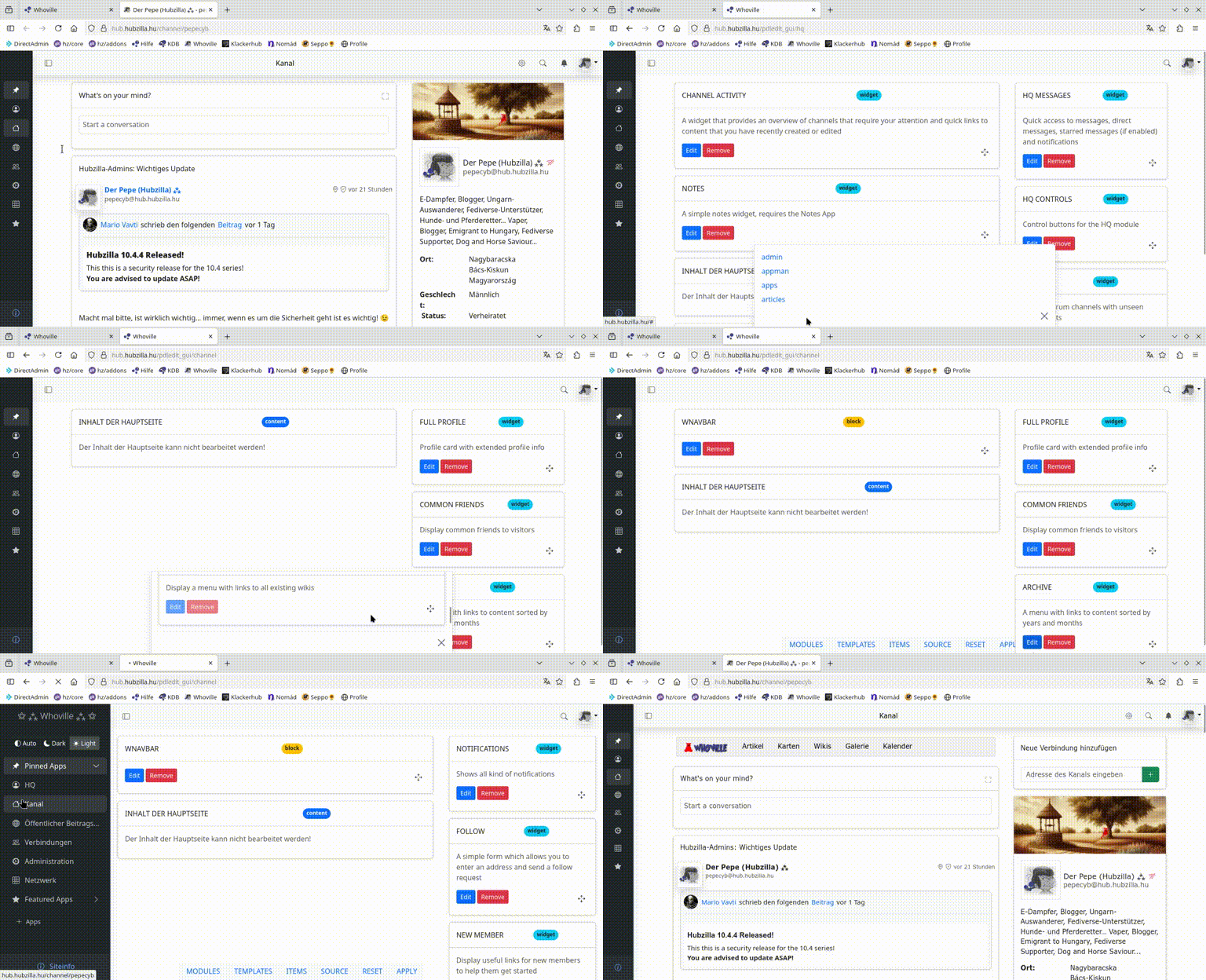
Nicht schlecht für den Anfang, oder?
Im ersten Einführungsteil hatte ich ja ein Menü zu Artikeln von mir als Beispiel gebastelt. Allerdings nicht als Block, sondern als Hubzilla-Menü, welches man nur umständlich mit dem PDL-Editor einbauen kann:
Im Endeffekt ist ein natives Hubzilla-Menü nichts anderes als eine Liste von Links. Und eine Link-Liste kann man auch ohne die Menü-Funktion erstellen.
Für diese Beispiel jetzt, erstelle ich wiederum ein Menü zu einigen (drei) Artikeln meines Kanals. Allerdings als Link-Liste.
Der HTML-Code für den entsprechenden Block sieht dann z.B. so aus:
Hier einfach als einzelne Links untereinander mit dem
Sieht so aus:

Oder vielleicht besser als unsortierte Liste?
Sieht schon etwas besser aus:

In die Kanalseite eingebaut (und mit einem Titel versehen):
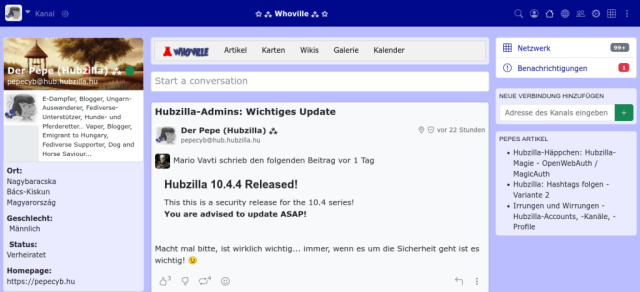
Nett! Aber... Nett ist die kleine Schwester von Scheiße! 😉😂
Also packen wir mal ein wenig Schnick und Schnack vom W3.CSS Framework dazu:
Und schon sieht es fetziger aus, oder?
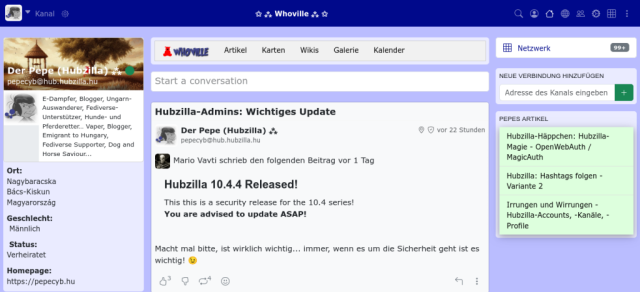
Nun möchte ich noch in der Seitenleiste ein Element haben, welches die Kontaktmöglichkeit mittels Delta Chat anzeigt. Dafür möchte ich den QR-Code meines Delta Chat Accounts verwenden.
Nun könnte man einfach ein Bild, nämlich den QR-Code dort hinpacken. Und das sogar mit bbCode, weil's einfacher ist.
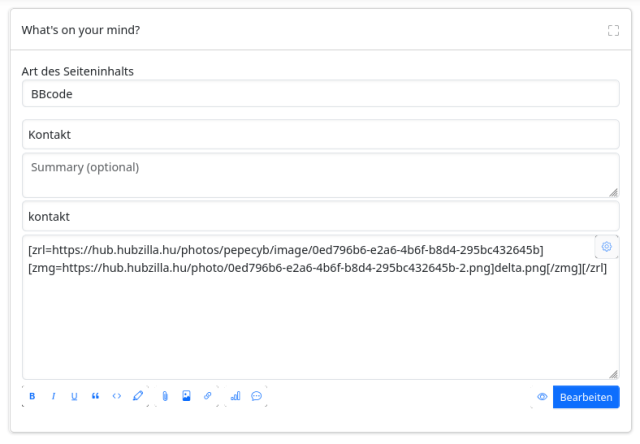
Dann sieht das halt so aus:
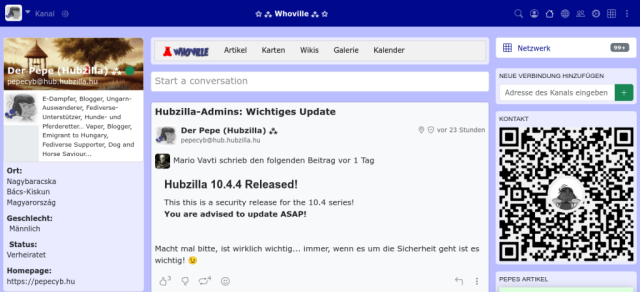
Nicht sehr ansprechend... und es frisst Platz, weshalb das Artikelmenü (oder andere Inhalte, falls man noch weitere in die Seitenleiste geschoben hat) nach unten rutscht und man erst scrollen muss, um es zu erreichen.
Besser wäre es, wenn dort ein Button "Kontakt" zu sehen wäre, welche bei Klick den QR-Code einblendet... und den man mit einem weiteren Klick wieder ausblenden kann. Dafür bietet sich das "Accordeon" von W3.CSS an.
Und damit es nicht so langweilig aussieht, peppe ich es noch mit einer Karte als Inhalt und einer kleinen Animation auf. Ach... und der Button wird schwarz und hat ganz leich abgerundete Ecken.
Der Code dafür:
Schnell noch in die Seitenleiste geschoben... und schon ist die Delta Chat Karte da!
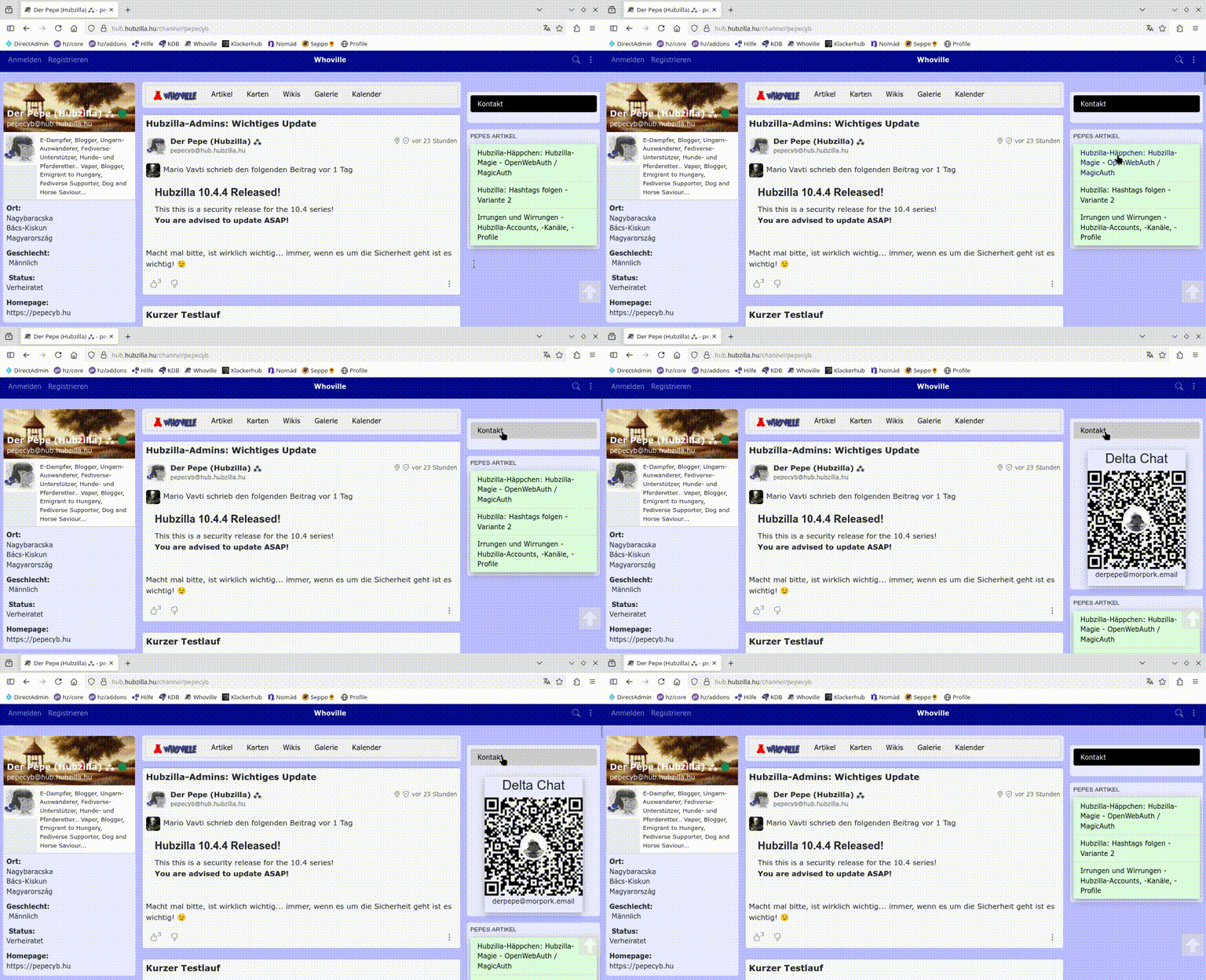
Einfach, um zu zeigen, dass man auch was mit PHP machen kann, hier ein Block, der anzeigt, wann die aktuelle Seite aufgerufen wurde. Mir ist einfach nichts Nützliches eingefallen...
Dazu legt man einen Block mit dem Inhaltstyp "PHP" an. Ich nenne ihn hier einfach mal "aufrufzeit".
Der Code ist extrem simpel!
Beachte hier: Es darf kein
Das Ding packe ich in die Profilansicht ganz ans Ende, damit jeder weiß, wann er sich das Profil angeschaut hat:
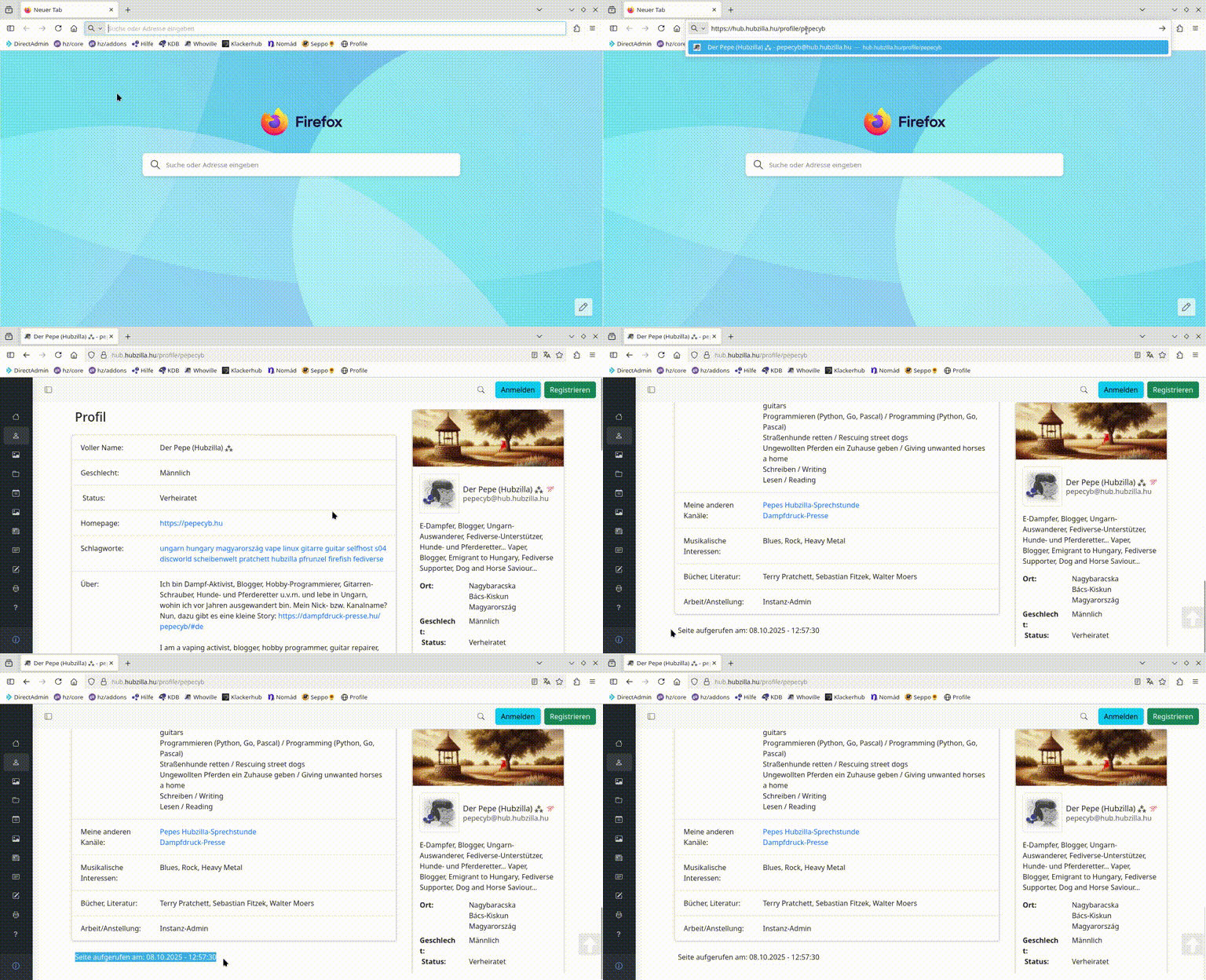
Damit lasse ich es jetzt einfach bewenden. Ich wollte hier einfach nur zeigen, was über die einfachen Dinge aus dem ersten Teil mit Hubzilla alles möglich ist.
Man ist extrem frei, die Oberfläche für sich selbst, aber auch für Besucher attraktiver und praktischer zu gestalten.
Und man ist nicht auf die Fähigkeiten vorhandener Widgets und Styles vorhandener Themes beschränkt. Mit aktuellen Frameworks kann man sehr viel gestalten, was frisch und modern aussieht.
Und da geht manches, was man vielleicht gar nicht für möglich hält. So habe ich einfach einmal was ausprobiert (in einem Test-Kanal... weil ich es eigentlich nicht nutzen würde)...
Zum einfachen Verfassen von bbCode-Beiträgen nutze ich gerne den SCEditor. Den habe ich mir lokal in eine HTML-Datei abgelegt und als Lesezeichen in die Lesezeichen-Symbolleiste meines Browsers gepackt. Ein Klick und er öffnet sich... und ich kann losschreiben.
Und da dachte ich mir einfach mal: Ob man das auch in eine Hubzilla-Ansicht packen kann?
Und tatsächlich ist es ohne große Anstrengung dort umsetzbar. Sah dann so aus:
Ihr seht also... es ist echt viel möglich. Einfach einmal ausprobieren.
Um Euch in die Frameworks einzuarbeiten oder den Einstieg in PHP zu schaffen, empfehle ich persönlich die Tutorials von w3 schools:
Viel Spaß beim Experimentieren und bei der Gestaltung Eures Hubzilla-Kanals!
Artikel in der Hubzilla KnowledgeDB
Eine Digitaluhr im simplen Text-Format in die Seitenleiste schieben und umständlich ein Hubzilla-Menü zu bauen... das ist jetzt nicht die "Hohe Schule" der Hubzilla-Gestaltung. Und auch nicht besonders schick und modern. Die Beispiele aus dem Artikel sollten nur dem grundlegenden Verständnis der Seitengestaltung bei Hubzilla dienen.
Das Thema ist auch kaum vollumfassend abzuhandeln. In diese Artikel hier gehe ich auch nur beispielhaft auf die Möglichkeiten ein und ich kann vielleicht Anstöße zu neuen Ideen geben, wie sich Nutzer ihr eigenes Hubzilla zusammenbauen können, ohne mit Admin-Rechten irgendetwas zu installieren.
Im ersten Teil habe ich ja gezeigt, wie man mit der App "Webseiten" ein Menü erstellt und dieses im PDL-Editor in die Seitenleiste packen kann... etwas umständlich und so eigentlich auch nicht vorgesehen.
Die Optik eines solchen Menüs ist ohnehin nicht sonderlich ansprechend und tut damit auch nichts gegen den Vorwurf, Hubzilla würde mit seinem Standard-Theme "Redbasic" doch recht altbacken aussehen.
Sinnvoller und auch so vorgesehen ist die Gestaltung mit selbst erstellten Blöcken. Nutzt man ein moderneres Theme, so passt sich die Optik auch halbwegs an das Theme an. So richtig schick wird es aber erst, wenn man auf ein modernes Framework zurückgreift.
Voraussetzungen
Voraussetzung für all die Dinge, die ich hier einmal vorführen möchte, sind die installierten Apps "PDL-Editor" und "Webseiten" und die Freigabe für Code für den Kanal, den man aufpeppen möchte.
Sofern man nicht selbst der Administrator ist, muss man für den letzten Punkt den Hub-Administrator kontaktieren und ihn bitten, Code für den eigenen Kanal zuzulassen. Für den Admin ist das nur ein einfacher Klick. Am besten schreibt man dem Admin bei der Bitte um Freischaltung auch gleich, wofür man das benötigt.
Sind diese Voraussetzungen geschaffen, die Apps also installiert und der Code erlaubt, kann es auch gleich losgehen.
Bootstrap und/oder W3.CSS
Die meisten Themes für Hubzilla bieten entweder ein Subset oder teilweise zumindest das Basis-Stylesheet von Bootstrap. Möchte man aber die Fähigkeiten von Bootstrap umfassend für die Gestaltung nutzen, ist es sinnvoll, das Framework auch original einzubinden.
Das funktioniert mit dem Inhaltstyp "HTML" auch völlig problemlos. Man muss nur führend im Block (gilt natürlich auch für Webseiten, wenn man sie so erstellen möchte) Bootstrap einbinden:
<link href="https://cdn.jsdelivr.net/npm/bootstrap@5.3.3/dist/css/bootstrap.min.css"   rel="stylesheet">`

<script src="https://cdn.jsdelivr.net/npm/bootstrap@5.3.3/dist/js/bootstrap.bundle.min.js"></script>
Damit bringt man dann allerdings eine Fremdquelle mit ein. Nun ist Bootstrap nicht extrem groß (aktuell 8,3 MB), weshalb es sich anbietet, es einfach in der eigenen Hubzilla-Cloud vorzuhalten. Dazu legt man sich am besten im Wurzelverzeichnis der eigenen Cloud ein Verzeichnis
bootstrap an, in welches man dann den Inhalt der Bootstrap-Distribution hochlädt.Eingebunden wird es dann mit
<link href="https://<URL_des_Hub>/cloud/<Kanal>/bootstrap/css/bootstrap.min.css"   rel="stylesheet">`

<script src="https://<URL_des_Hub>/cloud/<Kanal>/bootstrap/js/bootstrap.bundle.min.js"></script>Auch dieses Framework muss man am Beginn eines Blocks einbinden:
<link rel="stylesheet" href="https://www.w3schools.com/w3css/5/w3.css">Oder man lädt w3.css herunter, packt es z.B. in ein Verzeichnis
css in der eigenen Cloud und bindet es mit<link rel="stylesheet" href="https://<URL_des_Hub>/cloud/<Kanal>/css/w3.css">ein.
Blöcke
Blöcke werden von der App "Webseiten" zur Verfügung gestellt. Sie dienen dazu, wiederholt benutzbare Inhalte aufzunehmen, welche man dann über den Blocknamen in Webseiten, Webseiten-Layouts oder aber auch in die Seitenlayouts von Hubzilla einbinden kann.
Der Vorteil ist, dass selbst erstellte Blöcke im ITEM-Bereich des PDL-Editors zur Verfügung stehen und per Drag-and-Drop an die passende Stelle geschoben werden können.
Ein Block kann so ziemlich "alles" beinhalten. Und man kann ihn mit verschiedenen Inhaltstypen erstellen.
Es stehen die Inhaltstypen
- bbCode
- HTML
- Markdown
- Text (plain Text)
- Comanche-Layout
- PHP
zur Auswahl.
bbCode erlaubt zwar keine Einbindung eines Web-Frameworks, dafür bietet es spezielle Auszeichnungen für hubzilla-spezifische Dinge.
HTML ist der universellste Inhaltstyp, sofern man sich mit HTML auskennt. Mit einem HTML-Block kann man auch die erwähnten Frameworks nutzen und tolle Effekte und Funktionen einsetzen.
Markdown eignet sich für formatierte Texte, ist also eher etwas für Beitrags-Inhalte und weniger für Blöcke, die man z.B. in die Seitenleiste einer Ansicht packt. Verwenden kann man es aber schon dafür.
(Plain) Text, also reiner, unformatierter Text, ist die einfachste Variante, gibt aber für unsere Zwecke nichts her.
Die Comanche-Layout Auszeichnungssprache ist für den Einsatz für die Dinge, welche hier behandelt werden auch nicht sinnvoll.
PHP hingegen kann man durchaus nutzen, wenn man dynamische Inhalte erzeugen möchte. Setzt allerdings das Verständnis und die Fähigkeit zum Programmieren voraus.
Ich werde jetzt hier fast ausschließlich Blöcke im HTML-Format einsetzen, weil damit die größte Flexibilität gegeben ist.
Beispiel 1: Navigationsleiste für die Kanalseite
Und jetzt fange ich einmal mit einem konkreten Beispiel an: Eine Navigationsleiste, die ich ganz oben im Inhaltsbereich der Kanalansicht einbauen möchte. Ich möchte damit Besuchern meiner Kanalseite eine einfache Navigation zu wesentlichen Bereichen meines Kanals ermöglichen. So sollen sie mit einem Klick, ohne länger zu suchen, auf meine Artikelseite, zu meinen Karten, zu meinem Wiki, meiner Galerie und zu meinem öffentlichen Kalender gelangen können. Damit es auch noch wirklich schick aussieht, gibt es als ersten Navigationspunkt eine Logo-Grafik des Hubs, die bei Anklicken zur Hub-Beschreibung führt.
Zunächst habe ich mir für den "Home-Button" eine passende Grafik gebaut, die transparenten Hintergrund hat und zur Schriftgröße der weiteren Buttons passt (100 x 24 Pixel):
Die Navigationsleiste realisiere ich in diesem Fall mit W3.CSS. Außerdem mach ich es noch ein wenig bunt, indem ich die Hover-Farbe für die Buttons auf verschiedene Standard-Farben des Frameworks festlege.
Den Block erstelle ich mit dem Block-Editor der App "Webseiten". Als Namen habe ich "wnavbar" festgelegt. Als Inhaltstyp
<link rel="stylesheet" href="https://hub.hubzilla.hu/cloud/pepecyb/css/w3.css">

<div class="w3-bar w3-border w3-light-grey">
  <a href="https://hub.hubzilla.hu/page/pepecyb/about" class="w3-bar-item w3-button"><img src="https://hub.hubzilla.hu/cloud/pepecyb/whoville/whoville-logo.png" alt=""></a>
  <a href="https://hub.hubzilla.hu/articles/pepecyb" class="w3-bar-item w3-button w3-hover-green">Artikel</a>
  <a href="https://hub.hubzilla.hu/cards/pepecyb" class="w3-bar-item w3-button w3-hover-blue">Karten</a>
  <a href="https://hub.hubzilla.hu/wiki/pepecyb" class="w3-bar-item w3-button w3-hover-teal">Wikis</a>
  <a href="https://hub.hubzilla.hu/gallery/pepecyb" class="w3-bar-item w3-button w3-hover-purple">Galerie</a>
  <a href="https://hub.hubzilla.hu/cal/pepecyb" class="w3-bar-item w3-button w3-hover-red">Kalender</a>
</div>
Anschließend muss der Block im PDL-Editor noch an die oberste Stelle des Inhaltsbereichs im MODUL "channel" geschoben und die Änderungen mit Klick auf den Button "APPLY" übernommen werden.
Nicht schlecht für den Anfang, oder?
Beispiel 2: Nochmal das Menü aus dem ersten Teil - aber besser
Im ersten Einführungsteil hatte ich ja ein Menü zu Artikeln von mir als Beispiel gebastelt. Allerdings nicht als Block, sondern als Hubzilla-Menü, welches man nur umständlich mit dem PDL-Editor einbauen kann:
Im Endeffekt ist ein natives Hubzilla-Menü nichts anderes als eine Liste von Links. Und eine Link-Liste kann man auch ohne die Menü-Funktion erstellen.
Für diese Beispiel jetzt, erstelle ich wiederum ein Menü zu einigen (drei) Artikeln meines Kanals. Allerdings als Link-Liste.
Der HTML-Code für den entsprechenden Block sieht dann z.B. so aus:
<a href="https://hub.hubzilla.hu/articles/pepecyb/hhowama">Hubzilla-Häppchen: Hubzilla-Magie - OpenWebAuth / MagicAuth</a><br>
<a href="https://hub.hubzilla.hu/articles/pepecyb/folhsh2">Hubzilla: Hashtags folgen - Variante 2</a><br>
<a href="https://hub.hubzilla.hu/articles/pepecyb/irrungenwirrungen">Irrungen und Wirrungen - Hubzilla-Accounts, -Kanäle, -Profile</a>
Hier einfach als einzelne Links untereinander mit dem
<br>-Tag (nicht schön und elegant).Sieht so aus:
Oder vielleicht besser als unsortierte Liste?
<ul><li><a href="https://hub.hubzilla.hu/articles/pepecyb/hhowama">Hubzilla-Häppchen: Hubzilla-Magie - OpenWebAuth / MagicAuth</a></li>
<li><a href="https://hub.hubzilla.hu/articles/pepecyb/folhsh2">Hubzilla: Hashtags folgen - Variante 2</a></li>
<li><a href="https://hub.hubzilla.hu/articles/pepecyb/irrungenwirrungen">Irrungen und Wirrungen - Hubzilla-Accounts, -Kanäle, -Profile</a></li></ul>
Sieht schon etwas besser aus:
In die Kanalseite eingebaut (und mit einem Titel versehen):
Nett! Aber... Nett ist die kleine Schwester von Scheiße! 😉😂
Also packen wir mal ein wenig Schnick und Schnack vom W3.CSS Framework dazu:
<link rel="stylesheet" href="https://hub.hubzilla.hu/cloud/pepecyb/css/w3.css">

<ul class="w3-ul w3-card-4 w3-pale-green" style="width:100%">
<li><a href="https://hub.hubzilla.hu/articles/pepecyb/hhowama">Hubzilla-Häppchen: Hubzilla-Magie - OpenWebAuth / MagicAuth</a></li>
<li><a href="https://hub.hubzilla.hu/articles/pepecyb/folhsh2">Hubzilla: Hashtags folgen - Variante 2</a></li>
<li><a href="https://hub.hubzilla.hu/articles/pepecyb/irrungenwirrungen">Irrungen und Wirrungen - Hubzilla-Accounts, -Kanäle, -Profile</a></li>
</ul>
Und schon sieht es fetziger aus, oder?
Beispiel 3: Kontakt-Widget
Nun möchte ich noch in der Seitenleiste ein Element haben, welches die Kontaktmöglichkeit mittels Delta Chat anzeigt. Dafür möchte ich den QR-Code meines Delta Chat Accounts verwenden.
Nun könnte man einfach ein Bild, nämlich den QR-Code dort hinpacken. Und das sogar mit bbCode, weil's einfacher ist.
Dann sieht das halt so aus:
Nicht sehr ansprechend... und es frisst Platz, weshalb das Artikelmenü (oder andere Inhalte, falls man noch weitere in die Seitenleiste geschoben hat) nach unten rutscht und man erst scrollen muss, um es zu erreichen.
Besser wäre es, wenn dort ein Button "Kontakt" zu sehen wäre, welche bei Klick den QR-Code einblendet... und den man mit einem weiteren Klick wieder ausblenden kann. Dafür bietet sich das "Accordeon" von W3.CSS an.
Und damit es nicht so langweilig aussieht, peppe ich es noch mit einer Karte als Inhalt und einer kleinen Animation auf. Ach... und der Button wird schwarz und hat ganz leich abgerundete Ecken.
Der Code dafür:
<link rel="stylesheet" href="https://hub.hubzilla.hu/cloud/pepecyb/css/w3.css">

<button onclick="myFunction('contact1')" class="w3-button w3-block w3-black w3-left-align w3-round w3-margin-bottom">Kontakt</button>
<div id="contact1" class="w3-hide w3-container w3-animate-zoom">
<div class="w3-container">
  <div class="w3-card-4 w3-center" style="width:100%;max-width:400px">
  <h2>Delta Chat</h2>
    <img src="https://hub.hubzilla.hu/cloud/pepecyb/Pepes%20pic/delta.png" alt="" style="width:100%">
    <div class="w3-container w3-center">
      <p>derpepe@morpork.email</p>
    </div>
  </div>
</div>
</div>

<script>
function myFunction(id) {
  var x = document.getElementById(id);
  if (x.className.indexOf("w3-show") == -1) {
    x.className += " w3-show";
  } else {
    x.className = x.className.replace(" w3-show", "");
  }
}
</script>
Schnell noch in die Seitenleiste geschoben... und schon ist die Delta Chat Karte da!
Beispiel 4: Sinnfreier PHP-Block
Einfach, um zu zeigen, dass man auch was mit PHP machen kann, hier ein Block, der anzeigt, wann die aktuelle Seite aufgerufen wurde. Mir ist einfach nichts Nützliches eingefallen...
Dazu legt man einen Block mit dem Inhaltstyp "PHP" an. Ich nenne ihn hier einfach mal "aufrufzeit".
Der Code ist extrem simpel!
date_default_timezone_set('Europe/Budapest');
echo 'Seite aufgerufen am: ' . date('d.m.Y - H:i:s');
Beachte hier: Es darf kein
<?php davor und kein ?> am Ende stehen!Das Ding packe ich in die Profilansicht ganz ans Ende, damit jeder weiß, wann er sich das Profil angeschaut hat:
Soviel dazu...
Damit lasse ich es jetzt einfach bewenden. Ich wollte hier einfach nur zeigen, was über die einfachen Dinge aus dem ersten Teil mit Hubzilla alles möglich ist.
Man ist extrem frei, die Oberfläche für sich selbst, aber auch für Besucher attraktiver und praktischer zu gestalten.
Und man ist nicht auf die Fähigkeiten vorhandener Widgets und Styles vorhandener Themes beschränkt. Mit aktuellen Frameworks kann man sehr viel gestalten, was frisch und modern aussieht.
Und da geht manches, was man vielleicht gar nicht für möglich hält. So habe ich einfach einmal was ausprobiert (in einem Test-Kanal... weil ich es eigentlich nicht nutzen würde)...
Zum einfachen Verfassen von bbCode-Beiträgen nutze ich gerne den SCEditor. Den habe ich mir lokal in eine HTML-Datei abgelegt und als Lesezeichen in die Lesezeichen-Symbolleiste meines Browsers gepackt. Ein Klick und er öffnet sich... und ich kann losschreiben.
Und da dachte ich mir einfach mal: Ob man das auch in eine Hubzilla-Ansicht packen kann?
Und tatsächlich ist es ohne große Anstrengung dort umsetzbar. Sah dann so aus:
Ihr seht also... es ist echt viel möglich. Einfach einmal ausprobieren.
Um Euch in die Frameworks einzuarbeiten oder den Einstieg in PHP zu schaffen, empfehle ich persönlich die Tutorials von w3 schools:
Viel Spaß beim Experimentieren und bei der Gestaltung Eures Hubzilla-Kanals!
Artikel in der Hubzilla KnowledgeDB
Immer wieder "prahle" ich, wie feingranular denn das Berechtigungssystem von Hubzilla ist und wie genau man festlegen kann, wer was sehen und wer was womit machen kann...
View article
View summary

Immer wieder "prahle" ich, wie feingranular denn das Berechtigungssystem von Hubzilla ist und wie genau man festlegen kann, wer was sehen und wer was womit machen kann.
Nutzt man die Kanalrollen "Persönlich" oder "Öffentlich", so ist auch schon sehr viel möglich. Viel mehr als bei den meisten Fediverse-Diensten. Aber trotzdem bleiben es noch "Berechtigungen mit Hammer und Meißel". Wer aber mit dem spitzen Bleistift feine Berechtigungsmuster zeichnen möchte, der muss etwas tiefer in das Berechtigungssystem von Hubzilla eintauchen und – das ergibt sich aus dem Wunsch – ein wenig mehr Aufwand betreiben.
Ausgangspunkt für einen solchen Kanal ist die Kanalrolle. Und hier müssen wir nun "Benutzerdefiniert" auswählen, weil die vorgegebenen Rollen zu viele Rechte einräumen.
Die benutzerdefinierte Kanalrolle entspricht nach Kanalerstellung der Rolle "Persönlich". Wir können aber, im Gegensatz zu den vorkonfigurierten Rollen, jegliche Berechtigung selbst festlegen. Dies geschieht über Einstellungen ➔ Privacy-Einstellungen ➔ Benutzerdefinierte Konfiguration der Channel Role.

Wählt man diesen Punkt, wird man zunächst gewarnt, dass man sich damit seinen Kanal durchaus "kaputt konfigurieren" kann. Na ja... dauerhaft kaputt macht man ihn sich damit auch nicht, weil man ja alles "zurückdrehen" kann. Es kann nur passieren, dass gewisse Dinge womöglich nicht mehr funktionieren, sofern man bei bestimmten Berechtigungen die falsche Einstellung wählt.
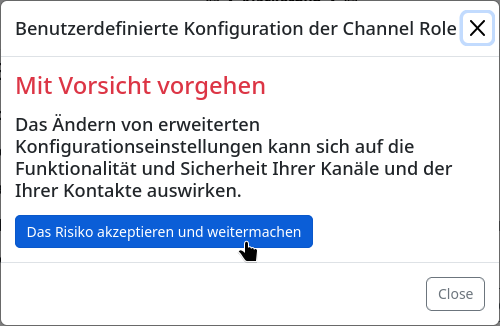
"Feintunig extrem" heißt dieser Beitrag... und "extrem" ist hier ziemlich wörtlich gemeint.
Grundsätzlich möchte man ja trotzdem, wenn man ein Soziales Netzwerk nutzt, mit anderen Nutzern in Interaktion treten. Das sollte man im Hinterkopf behalten, insbesondere bevor man bei einer Berechtigung die Auswahl "Nur ich" anwendet.
Für mein Beispiel setze ich jede(!) Berechtigung auf "Nur die, denen Du es explizit erlaubst". Damit ist der erste Schritt getan. Ab sofort muss ich alles, was ich anderen zugestehen möchte, explizit für jeden auch erlauben.
Nun kommen die Kontaktrollen ins Spiel. Es gibt immer die Rolle "Standard", welche allen Verbindungen das erlaubt, was auch mit der Kanalrolle "Persönlich" erlaubt ist. Und jede neue Verbindung erhält zunächst die Kontaktrolle "Standard". Damit wäre also erstmal kaum etwas gewonnen. An dieser Stelle ist es also erforderlich (bei einem neuen Kanal am besten, bevor man die erste Verbindung überhaupt eingeht), weitere Kontaktrollen zu erstellen. Das geschieht mit der App "Contact Roles" (findet Ihr die nicht im App-Menü, müsst ihr in der App-Verwaltung das "Sternchen" erst noch aktivieren).
Dort sieht man in einer Liste die bisher einzige vorhandene Kontaktrolle "Standard" und ein leeres Formular zur Erstellung einer neuen Rolle. Die ist nun im vorliegenden Fall im Bereich der Berechtigungen ohne auch nur ein einziges abgehaktes Kästchen und es gibt auch keine positiven Berechtigungen, die von der Kanalrolle geerbt wurden. Und genau diese Rolle nehmen wir jetzt auch mit sämtlich leeren Kästchen als eine neue Kontaktrolle. Das ist die Rolle, die auch Verbindungen nichts erlaubt. So mal rein gar nichts.
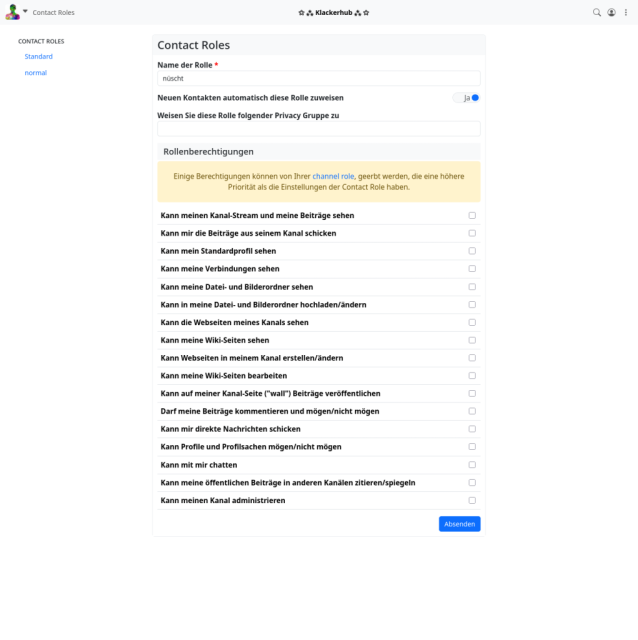
Sie muss einen Namen bekommen. Ich habe meine "nüscht" genannt. Wichtig (nicht zwingend, dazu später mehr) für unser Vorhaben ist die Option "Neuen Kontakten automatisch diese Rolle zuweisen". Die sollte aktiviert werden. Das sorgt dafür, dass jede neu eingegangene Verbindung grundsätzlich erst einmal diese Rolle bekommt... und letztlich "nüscht" darf. Die Verbindung bekommt nicht einmal von uns geteilte Inhalte auch nur zu sehen. Und wir selbst sehen von dieser Verbindung damit auch erstmal genau "nüscht".
Das ist nun aber eher sinnfrei. Die Rolle und die Festlegung, jedem Kontakt dieser Rolle zuzuweisen, sofern man keine andere auswählt, dient nur der Sicherheit, dass neue Verbindungen unbeabsichtigt Berechtigungen bekommen, die wir ihnen eigentlich nicht zugestehen wollen.
So, und nun können wir ans Feintuning gehen. Wir legen uns weitere Kontaktrollen an, die ganz genau auf unsere Bedürfnisse abgestimmt sind.
Die vorhandene (und nicht bearbeitbare) Standard-Rolle können wir natürlich auch für Verbindungen nutzen. Nämlich für genau diejenigen, mit denen wir wie in einem Sozialen Netzwerk ganz normal interagieren möchten.
Nun mag es vielleicht sein, dass wir das typische Social-Network-Verhalten nur für eine bestimmte Zahl unserer Verbindungen haben wollen, die meisten aber sollen die Funktionen nur etwas eingeschränkt nutzen können. Angenommen, die normalen Kontakte sollen unsere Postings sehen können, wir selbst wollen deren Postings auch sehen, sie sollen auch unsere Dateien und Bilder sehen können, ebenso unsere Webseiten und Wikiseiten. Überdies sollen sie liken und disliken können und unsere Beiträge kommentieren... ach und Direktnachrichten sollen sie uns auch schicken können. Die Rolle, ich nenne sie einfach mal "normal" würde dann so aussehen:
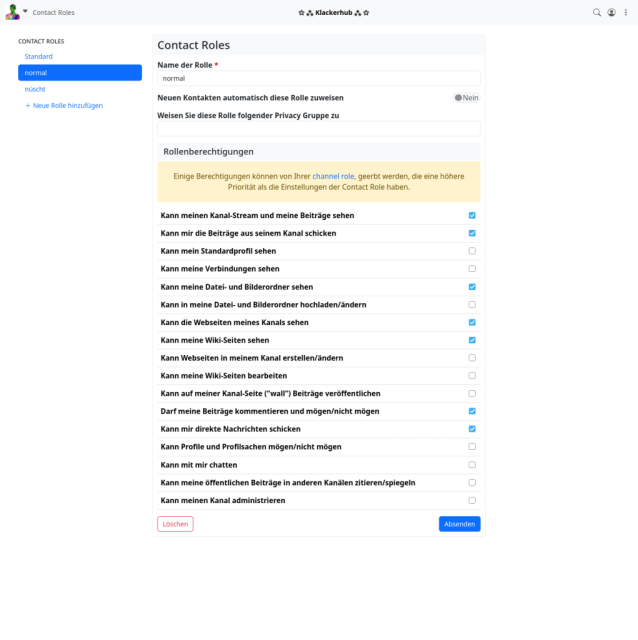
Nun mag es sein, dass wir Kontaktanfragen bekommen, wir dem Antragsteller auch durchaus erlauben wollen, unsere Beiträge zu verfolgen, wir selbst wollen aber seine Beiträge nicht sehen und er soll auch keine Reaktionen oder Kommentare machen können... er wäre also das, was bei anderen Diensten der "Follower" ist, dem wir selbst aber nicht folgen, dann können wir eine weitere Rolle anlegen (und z.B. "Follower" nennen). Die sähe dann so aus:
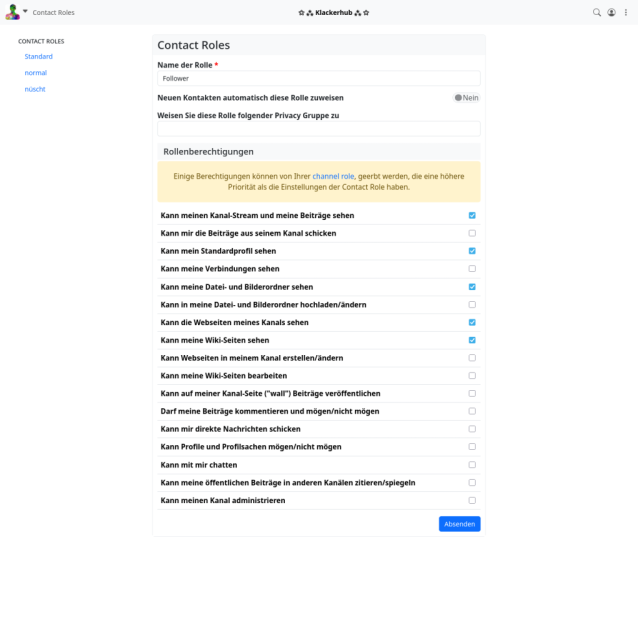
Wir erlauben dem "Follower" also, alles zu sehen, aber selbst nicht in unserem Stream in Erscheinung zu treten.
Und nach diesem Schema können wir uns beliebig viele Kontaktrollen für jede denkbare Verbindung erstellen und dann bestimmten Verbindungen zuweisen.
Das Zuweisen erfolgt entweder, wenn wir selbst eine Verbindung eingehen im dann erscheinenden Verbindungs-Editor. Hier können wir im Auswahlmenü "Wählen Sie eine Rolle für diesen Kontakt" die gewünschte Kontaktrolle auswählen.
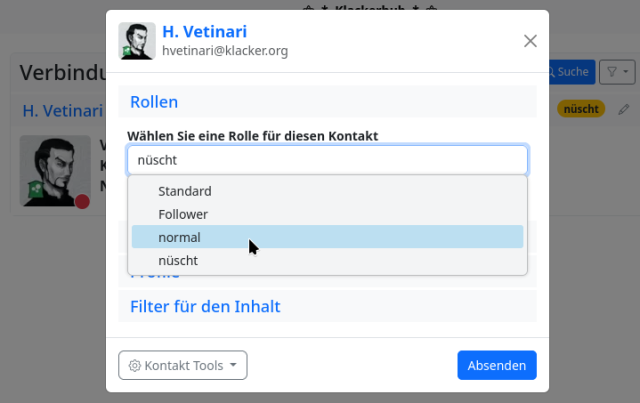
Bereits bestehenden Verbindungen können wir auch andere Kontaktrollen zuordenen, indem wir den Verbindungs-Editor in der App "Verbindungen" nutzen.
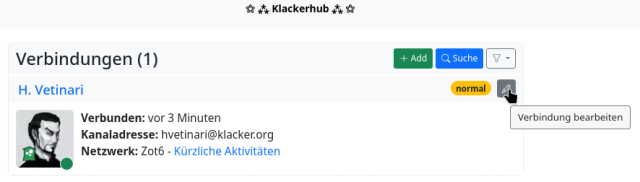
Bekommen wir eine Verbindungs-Anfrage, landen wir auch wieder im Verbindungs-Editor und legen dort auch gleich die Rolle fest.
Bei einer übersichtlichen Zahl von Verbindungen funktioniert das. Werden es wesentlich mehr Verbindungen, dann kann man sich auch mit der Privacy Gruppen das Leben etwas einfacher machen (auch wenn man die Berechtigungen später einmal umfassend für seine Verbindungen umstrukturieren möchte).
Die App "Privacy Gruppen"muss, sofern noch nicht geschehen, erst einmal installiert werden (obwohl ihre Grundfunktionalität ohnehin schon vorhanden ist... man kann halt ohne die App nicht dran rumschrauben).
Legt man sich für verschiedene Berechtigungs-Rollen nun verschiedene Privacy Gruppen an und schiebt seine Kontakte in diese Gruppen, so kann man in der App "Contact Roles" bei jeder Rolle festlegen, dass diese allen Mitgliedern einer bestimmten Privacy Gruppe zugewiesen werden.
Achtung, Fußangel: Ordnet Ihr einzelne Verbindungen gleichzeitig mehreren Privacy Gruppen zu, so gilt für diese Verbindungen natürlich die Kontaktrolle, die Ihr zuletzt einer Gruppe zugewiesen habt.
Ist also Kontakt A gleichzeitig in den Gruppen B und C und Ihr weist die Kontaktrolle D allen Mitgliedern der Gruppe B zu und danach allen Mitgliedern der Gruppe C die Rolle E, dann verfügt Kontakt A über die Berechtigungen der Rolle D, weil ihm zuletzt als Gruppenmitglied der Gruppe C die Rolle E zugewiesen hat.
Aaaargh... wenn Ihr jetzt einen Knoten im Gehirn habt, Beschwerden bitte nach /dev/null verschieben. 😉😂 War jetzt suboptimal, das Beispiel...
Also kurz: Die zuletzt einer Privacy Gruppe zugewiesene Kontaktrolle gilt dann für alle Gruppenmitglieder, die sich zu dem Zeitpunkt in dieser Gruppe befunden haben. Andere Kontaktrollen, die sie vorher hatten, werden überschrieben.
Soviel zum Berechtigungs-Feintuning. Mit Hubzilla ist echt sehr viel möglich. Und das, was ich hier beschrieben habe, ist tatsächlich, wenn man es auf die Spitze treibt, etwas für Berechtigungsverteilungsfanatiker (nicht nur die Ungarn können lange Wörter). Man muss die richtige Balance finden.
Das Beispiel, das ich mit den paar Rollen hier beschrieben habe, ist aber durchaus alltagstauglich und kann helfen, den Stream hygienisch zu halten.
Die Rolle "nüscht" könnt Ihr Euch auch klemmen, wenn Ihr wollt (vor allem die automatische Zuweisung für neue Kontakte). Ihr müsst dann halt nur darauf achten, beim Eingehen einer Verbindung auch wirklich die korrekte Kontaktrolle zuzuweisen. Ist quasi nur ein zusätzliches Sicherungsseil. Dann wäre es aber sinnvoll, neuen Kontakten als Standard die Rolle "Normal" zuzuweisen.
Titelbild von Kevin Wuhrmann auf Pixabay
Heute war der große Tag... Das Update von Hubzilla auf Version 10.4 wurde veröffentlicht.
Der Hauptentwickler Mario Vavti verkündete dies mit den Worten: "Fasten your seatbelts!"
Und er übertreibt nicht...
Der Hauptentwickler Mario Vavti verkündete dies mit den Worten: "Fasten your seatbelts!"
Und er übertreibt nicht...
View article
View summary

Heute war der große Tag... Das Update von Hubzilla auf Version 10.4 wurde veröffentlicht.
Der Hauptentwickler Mario Vavti verkündete dies mit den Worten: "Fasten your seatbelts!"
Und er übertreibt nicht. Es hat sich einiges getan. Am offensichtlichsten, und ein großer Schub für den Komfort, die Schonung von Ressourcen und für die bessere Übersichtlichkeit ist die neue Darstellung von Threads, also Konversationen.
Mit der neuen Version werden immer das Ausgangsposting, sowie die letzten drei Kommentare geladen. Das sorgt für Beschleunigung beim Aufbau des Streams. Gibt es nun aber mehr als drei Kommentare, so erscheint unter dem Startbeitrag eine Schaltfläche "–––". Klickt man auf diese, so werden die vorhergehenden Kommentare (dann erst) geladen und angezeigt.
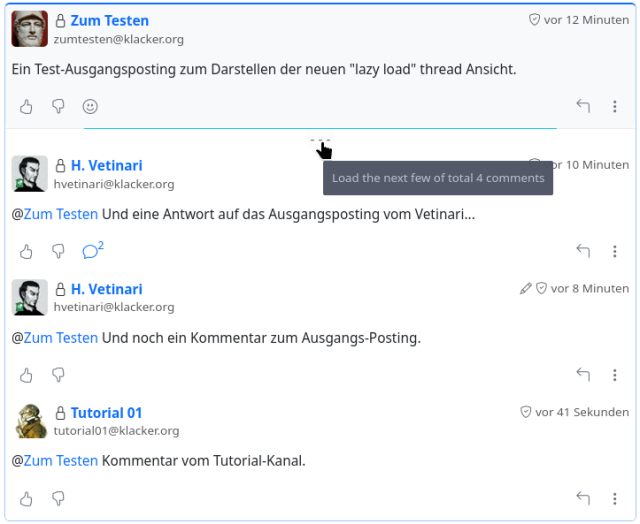
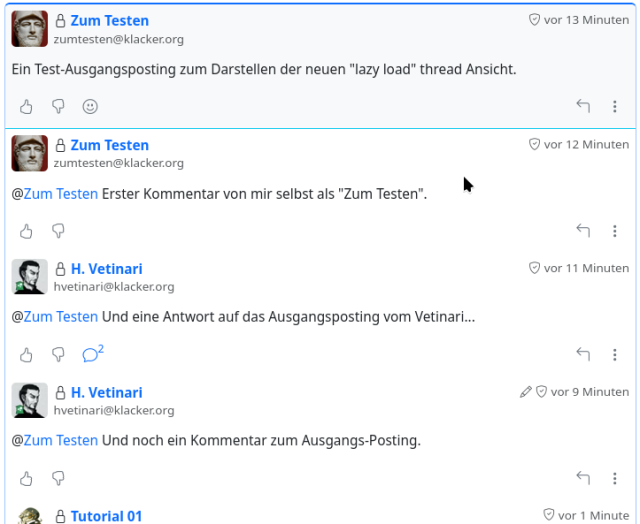
Nun kann man als Nutzer einen Kommentar nicht nur zum Startbeitrag verfassen, sondern auch Kommentare selbst kommentieren. Auch diese "Kommentar-Kommentare" werden zunächst nicht geladen. Ihr Vorhandensein wird über ein Sprechblasensymbol mit einer kleinen Zahl daneben (hier wird die Anzahl der Subkommentare angegeben) angezeigt. Ein Klick auf diese Sprechblase führt dazu, dass die Subkommentare geladen und angezeigt werden.
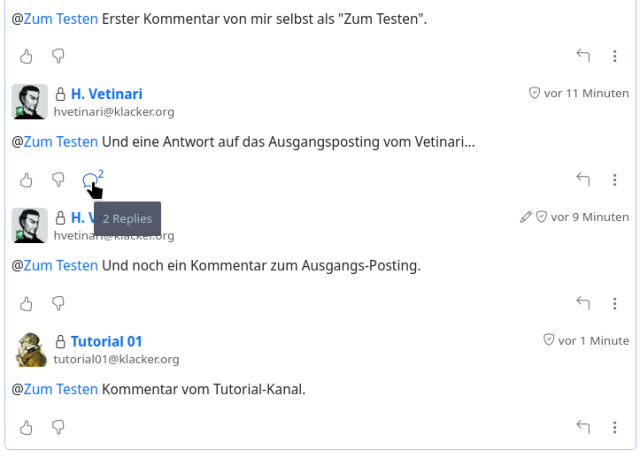
Um Unterkommentare und ihren Bezug sichtbar und erkennbar zu machen, werden die zusammenhängenden Kommentare an der linken Seite durch eine farbige Linie markiert. Man sieht so, was zusammengehört. Ein erneuter Klick auf die Sprechblase führt schließlich dazu, dass die Kommentare hierarchisch leicht eingerückt werden, um die Hierarchie und den Zusammenhang noch deutlicher zu machen.
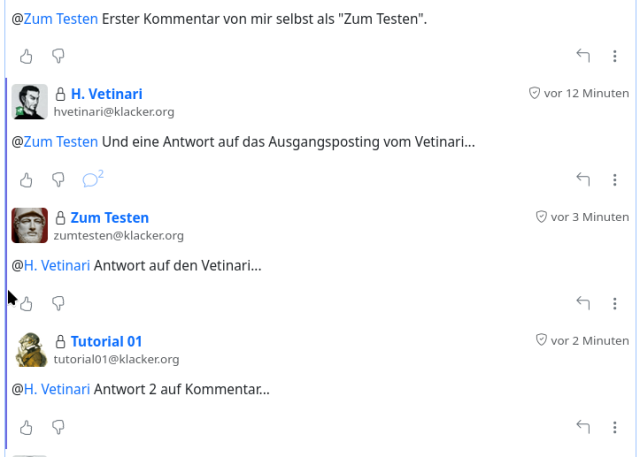
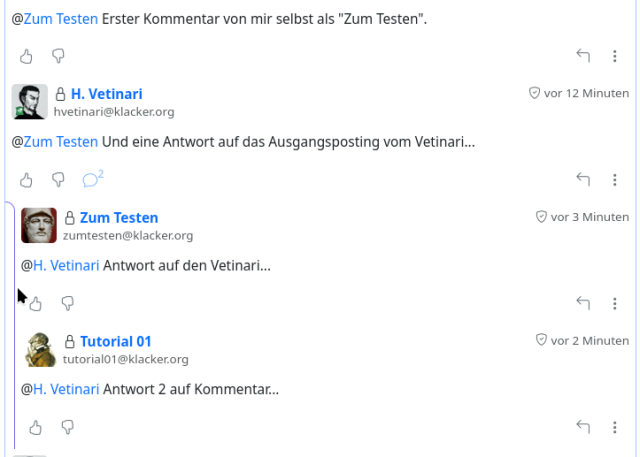
Auch Reaktionen werden erst nach Klick auf das Symbol geladen und dargestellt.
Ein weiteres Schmankerl ist, dass man in Kommentaren nun auch Medien aus der eigenen Cloud einbinden kann, ohne sich "verrenken" zu müssen.
Bisher bot der Kommentar-Editor per Schnellzugriff (also über ein Icon am unteren Rand) lediglich an, Medien in einen Kommentar einzubinden, indem man diese neu hochgeladen hat (Büroklammer-Icon). Die Datei – meist sind es ja Bilder – wurde dann in die Cloud (in ein automatisch dafür erstelltes Unterverzeichnis) hochgeladen und die Datei in den Kommentar eingebettet. Wenn nun z.B. eine Grafik ohnehin schon in der eigenen Cloud vorhanden war, entstand so eine Dublette. Nicht sehr praktisch, nicht sehr schön. Bei also schon vorhandenen Bildern hatte man nun entweder die Möglichkeit, sich die URL des Mediums zu kopieren und das Bild "zu Fuß" mittels bbCode einzubinden, oder man rief in einem separaten Tab den Hub noch einmal auf uns öffnete den Beitragseditor (entweder durch Aufruf der App "Beitrag schreiben" oder durch Klick auf das Feld "Teilen" ganz oben über dem Stream),wo das Icon zum Einfügen von Medien vorhanden ist. Den davon erzeugten bbCode hat man dann kopiert und in den Kommentar-Editor eingefügt.
Kann man machen, ist aber Sch... ... aääh... nicht sehr komfortabel und erst recht nicht intuitiv.
Nun gibt es auch im Kommentareditor das Icon mit dem Bildsymbol und man kann, wie im Beitragseditor auch in Kommentaren Bilder aus der Cloud ohne Umweg einfügen.
Apropos Kommentare/Kommentar-Editor...
War es bisher so, dass unter jedem Beitrag und jedem Kommentar, der eine Kommentierung erlaubt, ein Eingabefeld zu sehen war, in welches man den Kommentar eingeben konnte, ist nun der Kommentar-Editor konsequent "modal". Das bedeutet: Das Eingabefeld ist verschwunden... man kann nicht einfach drauf losschreiben, sondern man klickt auf das Symbol
 , worauf sich der Kommentar-Editor öffnet. Daran gewöhnt man sich aber sehr schnell... und die Threads werden dadurch auch ansehnlicher und übersichtlicher.
Ich habe schon sehr lange gequengelt, dass diese Funktion endlich eingebaut wird.
Eine weitere Quengelei wurde auch noch erhört: Das "überflüssige" führende "@"!
Im Dialogfeld für das Herstellen von Verbindungen musste man bisher immer zwingend ein führendes "@" vor dem Kanalhandle weglassen... egal bei welchem Fediversedienst der Kanal beheimatet war. Also aus @quatschkopf@ganzsicher.sozial musste man quatschkopf@ganzsicher.sozial machen. Hat man das "@" davor gelassen, wurde der Kanal nicht gefunden (und keine Verbindung hergestellt) und man bekam den Hinweis, dass der Kanal durchaus ja "verborgen" sein könnte.
Das war unpraktisch und auch eine echte Fehlerquelle. Wer sich dessen nicht bewusst war, hat keine Kontakte zu vielen anderen Diensten herstellen können. Einsteiger konnten dadruch sogar auf den Gedanken kommen, dass Hubzilla ja doch nicht mit "dem Fediverse" könne... also zumindest nicht mit Mastodon und so. Weil: Hubzilla findet ja die Benutzer nicht.
Und der Fehler konnte (auch wieder gerade bei Neulingen) ganz leicht vorkommen. Zum Beispiel, wenn ein Neu-Hubzillianer sich das Handle eines anderen Nutzers per Copy & Paste direkt vom Originalprofil in das Verbindungsfeld brachte... natürlich mit dem "@" davor.
Mit 10.4 ist das vorbei. Ein führende "@" wird schlicht ignoriert. Es klappt dann also auch, wenn man @quatschkopf@ganzsicher.sozial ins Feld eingibt.
Es gibt außerdem Verbesserungen bim Foto-Handling, was dazu führt, dass mehr Kanäle mit dem korrekten Avatarbild erscheinen, anstatt mit dem Default-Bild.
Die Inhaltsfiler erlauben jetzt auch Bedingungen und zeitbasierte Filterung (fraaagt mich nicht, wie die Syntax lautet... da muss ich auch erstmal noch nachfragen... landet dann in der Hilfe und in der KnowledgeDB).
Und auch wegen den nun möglichen benutzerdefinierten Emojis muss ich nachfragen...
Der Fotocache wurde verbessert, das Superblock-Addon ebenfalls und um die Möglichkeit eines seitenweiten Blocks erweitert. Das Flashcard-Addon wurde stark überarbeitet und ermöglicht jetzt auch Teilen, gemeinsames Bearbeiten und hubübergreifende Synchronisierung.
Geo-URLs können nun in [url]-Tags gefasst werden und werden korrekt zu einem anklickbaren Link gerendert.
Auch unter der Haube wurde etliches optimiert und verbessert... und Codeleichen wurden entsorgt.
Die überarbeitete Hilfe ist nun Bestandteil der Distribution (Englisch und Deutsch), die norwegischen Übersetzungen wurden überarbeitet, erweitert und verbessert.
Es gibt eine Menge Fehlerbeseitigungen und etliche Addons wurden verbessert oder fehlerbereinigt.
Alle Infos zum Update gibt es hier: Hubzilla 10.4 Released!
...und im Changelog.
Insgesamt ein echter Meilenstein, die Version 10.4.!
Das Update ist, wie immer, unproblematisch. Allerdings müssen Admins, die Hubzilla mit MySQL (MariaDB) betreiben, die Datenbankstruktur ein wenig anpassen. Auch das ist wirklich kein großes Problem.
Conversation Features
Loading...
Loading...
Login


PepeCyBs Welt
pcw@hub.hubzilla.hu
Mein Blog PepeCyB's Welt - Pepes Gedanken, das Fediverse und mehr…
Categories
Archives
Search articles & cards
Blogroll